



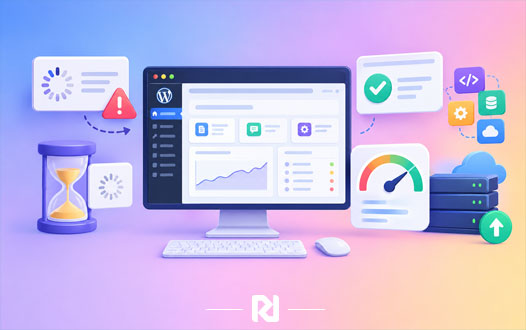
تعداد کمی از مشکلات به اندازه یک پیشخوان کند و سنگین، باعث کلافگی مدیران سایت و توسعه دهندگان می شود. زمانی که قصد دارید یک مقاله ساده منتشر کنید، تنظیمات افزونه ای را تغییر دهید یا سفارشی در ووکامرس را مدیریت کنید، چرخیدن مداوم آیکون لودینگ نباید منظره غالب صفحه نمایش شما باشد.
یک پیشخوان وردپرس کند، نه تنها باعث هدر رفتن زمان باارزش شما می شود، بلکه بهره وری تیم تولید محتوا را کاهش داده و مدیریت سایت را به یک کابوس تبدیل می کند. برخلاف کندی ظاهر سایت (Front-end) که مستقیماً روی مشتری تاثیر می گذارد، کندی بخش مدیریت (Back-end) معمولاً نادیده گرفته می شود، در حالی که ریشه بسیاری از مشکلات ساختاری سایت در همین بخش نهفته است.
در این راهنمای جامع، به بررسی فنی علت کند شدن پیشخوان وردپرس می پردازیم و استراتژی ها و کدهای عملی برای رفع این مشکل ارائه می دهیم. از بهینه سازی دیتابیس تا تغییرات زیرساختی، با این مقاله، سرعت را به فضای کاری خود برگردانید.

برای حل مشکل، ابتدا باید مکانیزم بارگذاری وردپرس را درک کنید. ظاهر سایت (Front-end) معمولاً از مزایای کش شدن صفحات استاتیک بهره می برد یعنی زمانی که کاربر وارد سایت می شود، یک نسخه HTML آماده به او نمایش داده می شود که فشار بسیار کمی به سرور وارد می کند.
اما پیشخوان وردپرس (بخش wp-admin) کاملاً پویا (Dynamic) است. هر کلیکی که در پیشخوان انجام می دهید، نیازمند اجرای فرآیندهای مجزای PHP و ارسال درخواست های متعدد به دیتابیس (MySQL) است. وردپرس برای انجام کارهای پس زمینه (مانند ذخیره خودکار، بررسی آپدیت افزونه ها و اعلانات) به شدت به فایلی به نام admin-ajax.php متکی است.
خرید هاست وردپرس با قیمت مناسب
اگر سرور شما نتواند این درخواست های همزمان و پردازش های سنگین PHP را مدیریت کند یا دیتابیس سایت شما بیش از حد پر و سنگین شده باشد، رابط کاربری پیشخوان به شدت کند می شود.
خبر خوب این است که با انجام چند تنظیم و بررسی ساده، می توانید سرعت پیشخوان خود را متحول کنید. در ادامه ۷ گام اساسی را بررسی می کنیم:
یکی از شایع ترین دلایل کندی، استفاده از نسخه های قدیمی PHP و کمبود حافظه اختصاص یافته به وردپرس است.
define( ‘WP_MEMORY_LIMIT’, ‘256M’ );
define( ‘WP_MAX_MEMORY_LIMIT’, ‘512M’ );
نصب افزونه های متعدد برای حل هر مشکل کوچکی (Plugin Stacking) بزرگترین دشمن هاست وردپرس شماست. بسیاری از افزونه ها حتی زمانی که در پیشخوان در حال کار هستید، اسکریپت های خود را بارگذاری می کنند.
راه حل:

قابلیت Heartbeat در وردپرس وظیفه ارتباط مداوم بین مرورگر شما و سرور را بر عهده دارد (برای کارهایی مثل نشان دادن اینکه کاربر دیگری در حال ویرایش مقاله است). این API با ارسال درخواست های مداوم (درخواست های AJAX) می تواند پردازنده (CPU) سرور را به شدت درگیر کند.
برای محدود کردن یا غیرفعال کردن آن در پیشخوان، می توانید از افزونه Heartbeat Control استفاده کنید یا کد زیر را در فایل functions.php قالب فرزند (Child Theme) خود قرار دهید:
add_action( ‘init’, ‘stop_heartbeat’, 1 );
function stop_heartbeat() {
wp_deregister_script(‘heartbeat’);
}
جدول wp_options در دیتابیس وردپرس مستعد سنگین و پر شدن با داده های موقت (Transients) و تنظیمات بلااستفاده افزونه های پاک شده است. وقتی این جدول بزرگ شود، زمان پاسخگویی پایگاه داده به شدت افت می کند.
همچنین، وردپرس به صورت پیش فرض تعداد نامحدودی از نسخه های بازبینی یک نوشته (Revisions) را ذخیره می کند که باعث شلوغی وحشتناک جدول wp_posts می شود.
راه حل: ابتدا با استفاده از افزونه هایی مانند WP-Optimize دیتابیس خود را تمیز کنید (حذف اسپم ها، ترانزینت های منقضی شده). سپس برای محدود کردن تعداد بازبینی ها و افزایش زمان ذخیره خودکار، این دو خط را به wp-config.php اضافه کنید:
define( ‘WP_POST_REVISIONS’, 5 );
define( ‘AUTOSAVE_INTERVAL’, 160 );
صفحه اصلی پیشخوان وردپرس پر از ابزارک هایی (Widgets) است که اخبار وردپرس، وضعیت ووکامرس یا رویدادها را نشان می دهند. برخی از این ابزارک ها برای نمایش اطلاعات، درخواست هایی را به سرورهای خارجی ارسال می کنند که اگر سرور مقصد کند باشد، پیشخوان شما نیز کند می شود.
با استفاده از بخش تنظیمات صفحه (Screen Options) در بالای پیشخوان، تیک ابزارک هایی که نیاز ندارید را بردارید یا از افزونه Widget Disable استفاده کنید. (ترجیحا استفاده از افزونه ها را انجام ندهید ما صرفا برای این منظور که همچین افزونه هم هست آن ها را معرفی میکنیم وگرنه در همین مقاله اشاره کردیم که یکی از دلایل کندی استفاده از افزونه های بی شمار است.)
در سایت های بزرگ یا فروشگاه های ووکامرسی، فعال سازی Object Caching حیاتی است. ابزارهایی مانند Redis یا Memcached نتایج کوئری های پیچیده دیتابیس را در حافظه موقت (RAM) ذخیره می کنند. این یعنی با هر بار رفرش کردن پیشخوان، سرور مجبور نیست کوئری های تکراری را دوباره از دیتابیس فراخوانی کند. (برای استفاده از Redis باید هاست شما از آن پشتیبانی کند.)
فایل wp-cron.php وظیفه اجرای کارهای زمان بندی شده (مثل انتشار مقالات زمان دار یا بکاپ گیری) را دارد. وردپرس به صورت پیش فرض، با هر بار لود شدن یک صفحه (چه در سایت و چه در پیشخوان) این فایل را بررسی می کند که به شدت ناکارآمد است. برای جلوگیری از این درگیری مداوم، اجرای خودکار کرون وردپرس را متوقف کرده و آن را مستقیماً از طریق کنترل پنل هاست (مثلا هر ۱۰ دقیقه یک بار) تنظیم کنید.
تمامی اقدامات نرم افزاری و کدهای بهینه سازی، تنها تا حد مشخصی می توانند علت کند شدن پیشخوان وردپرس را برطرف کنند. حقیقت این است که اگر هاست شما ضعیف باشد و منابع اختصاصی ( CPU و RAM) کافی در اختیارتان قرار ندهد، هیچ کدی نمی تواند معجزه کند.
بسیاری از سایت ها روی هاست های اشتراکی ارزان قیمت میزبانی می شوند که از هارد دیسک های قدیمی (HDD یا SSD های معمولی) استفاده می کنند و سرور آن ها برای پردازش های سنگین PHP پیکربندی نشده است.
اگر یک فروشگاه ووکامرسی یا سایتی با ترافیک متوسط به بالا دارید، گلوگاه اصلی شما سخت افزار است.
راهکار نهایی: برای تجربه یک پیشخوان روان، سریع و بدون قطعی، نیازمند میزبانی هستید که به صورت اختصاصی برای وردپرس بهینه سازی شده باشد. با ارتقا به هاست وردپرس NVMe در راست چین کلود، شما از درایوهای فوق سریع NVMe (که سرعت خواندن و نوشتن دیتابیس را تا چند برابر افزایش می دهند)، کش لایه سرور (LiteSpeed) و منابع اختصاصی بهره مند می شوید. این ترکیب قدرتمند، تاخیرهای بک اند را به صفر رسانده و سرعت اجرای فرآیندها را تضمین می کند.
کندی پیشخوان وردپرس صرفاً یک مشکل آزاردهنده نیست بلکه مانعی جدی برای رشد کسب وکار، کاهش راندمان تیم و نشانه ای از وجود فشارهای پنهان روی سرور شماست. با ارتقای نسخه PHP، پاکسازی دیتابیس، کنترل Heartbeat و استفاده از ابزارهای مانیتورینگ مانند Query Monitor، می توانید بخش بزرگی از این مشکلات را حل کنید.
با این حال، به خاطر داشته باشید که نرم افزار بهینه، نیازمند سخت افزار قدرتمند است. بررسی وضعیت منابع هاست و ارتقا به سرویس های مدرن وردپرسی، مطمئن ترین گام برای تضمین سرعت و امنیت سایت شماست.