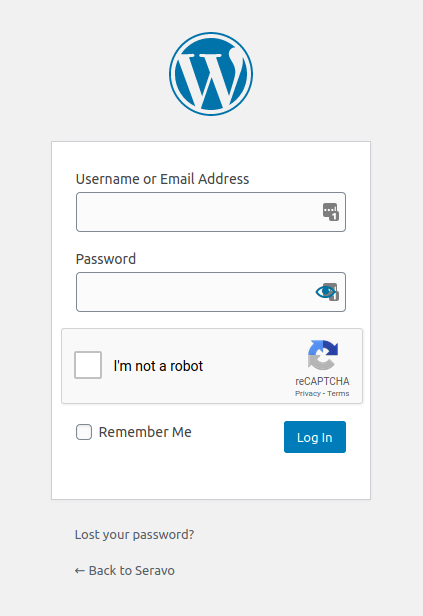



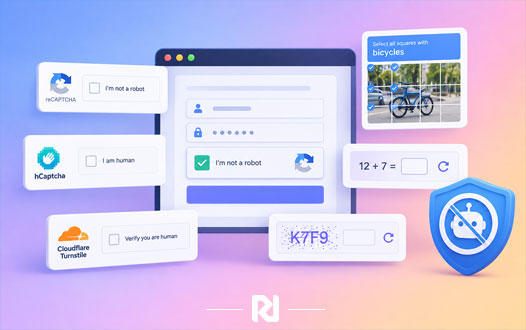
در طراحی سایت یکی از مواردی که باید با دقت در نظر گرفته و اجرا شود امینت وب سایت است. چه سایت خود را با زبان اختصاصی طراحی کرده باشید و یا طراحی سایت را با وردپرس انجام داده باشید یکی از نکات امنیتی که باید به آن توجه کرد استفاده از کپچا های امنیتی برای فرم های ورودی اطلاعات است.
فرم های ورودی اطلاعات باتوجه به اینکه ربات های خرابکار و اسپم روز به روز گستردگی بیشتری پیدا میکنند اولین نقاط آسیب پذیری هستند که توسط ربات ها و یا هکر ها مورد استفاده قرار میگیرند. کپچا می تواند آی پی های مشکوک و یا درخواست های بی شمار برای حدس زدن رمز عبور و یا ارسال بی نهایت فرم ها را بلاک کند و شما را تا حد زیادی از حملات محافظت نماید.
حالا که اهمیت کپچا و مزیت داشتن آن را فهمیدیم در ادامه بخوانیم که اصلا کپچا چیست؟ کاربرد های اصلی آن چیست؟ و انواع آن و نحوه فعال کردن یک کپچا برای سایت هایی که طراحی سایت با وردپرس انجام شده است را یاد بگیریم.
کپچا (CAPTCHA) مخفف عبارت Completely Automated Public Turing Test to Tell Computers and Humans Apart است؛ به زبان ساده، کپچا یک آزمون خودکار برای تشخیص انسان از ربات است.
مهمترین کاربرد کپچا، جلوگیری از فعالیت رباتها و درخواستهای خودکار در سایت است. استفاده از کپچا میتواند از ارسال فرمهای اسپم، ساخت حسابهای کاربری جعلی، ورودهای غیرمجاز و سایر فعالیتهای مخرب خودکار جلوگیری کند.
احتمالاً هنگام ورود به سایتها، ثبتنام یا ارسال فرمهای آنلاین، با انواع مختلف کپچا مواجه شدهاید. برای مثال، ممکن است از شما خواسته شود تصاویر مشخصی را انتخاب کنید، یک عبارت را وارد کنید یا تنها با علامت زدن یک گزینه تأیید کنید که ربات نیستید.
در تصویر زیر میتوانید نمونهای از چند کپچا را مشاهده کنید:
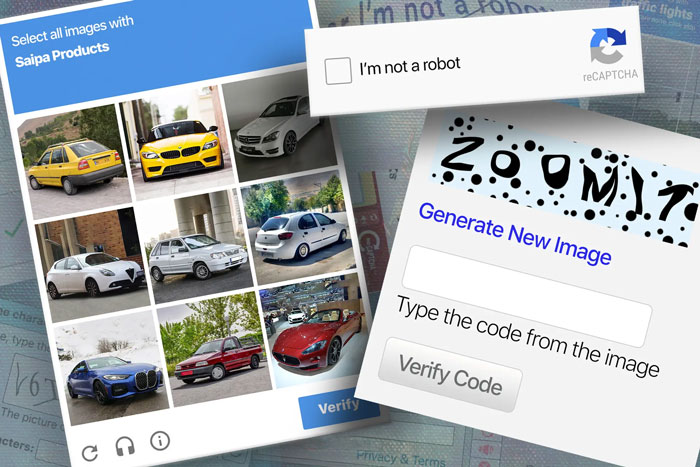
من ربان نیستم و تیک معروف آن را در بیشتر سایت ها در اینترنت می توان یافت. تقریبا به دلیل گوگل که ارائه دهنده کپچا من ربات نیستم معروف هست این نوع کپچا را می توانید در اکثر سایت ها مشاهده کنید.
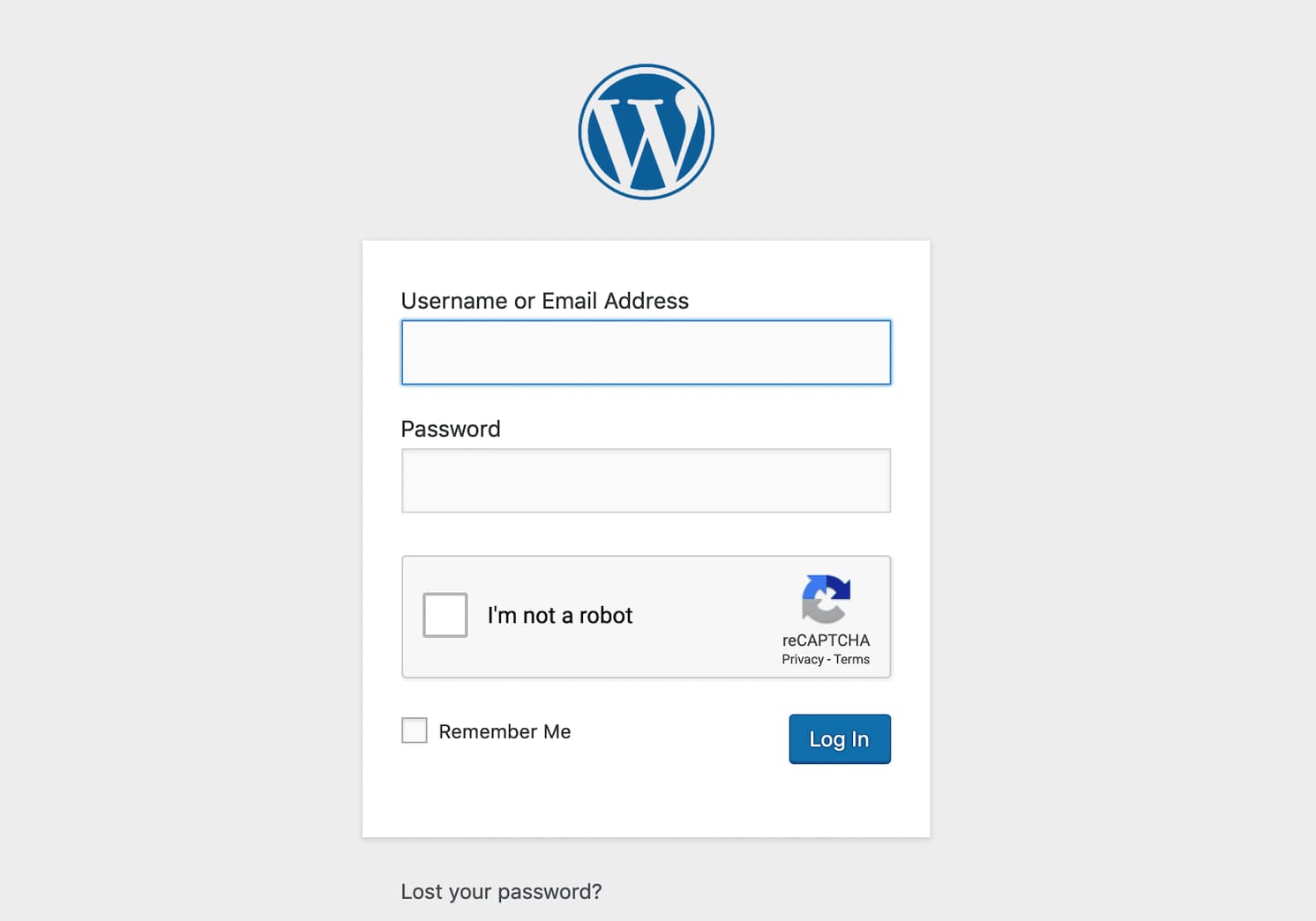
یکی دیگر از انواع سیستم شناسایی ربات ها و سیستم های خودکار اسپم کپچا کلود فلر هست که این کپچا هم از لحظا ظاهری و کار کرد شبیه به سیستم گوگل است.
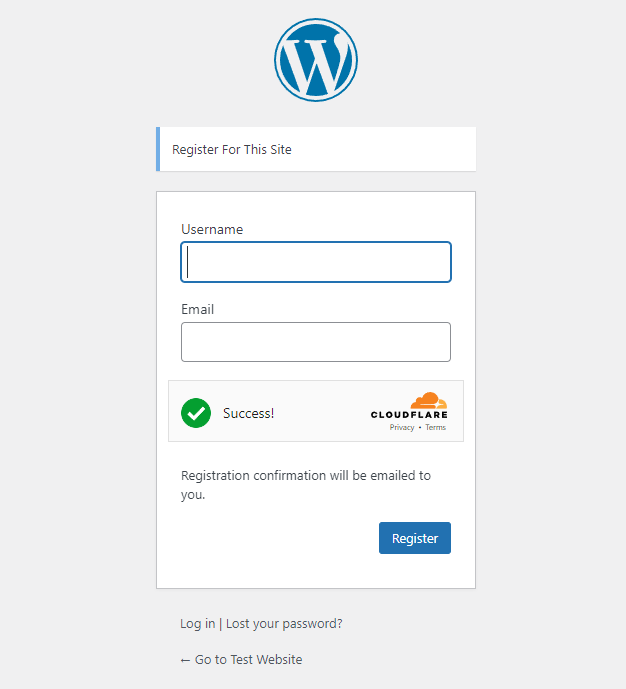
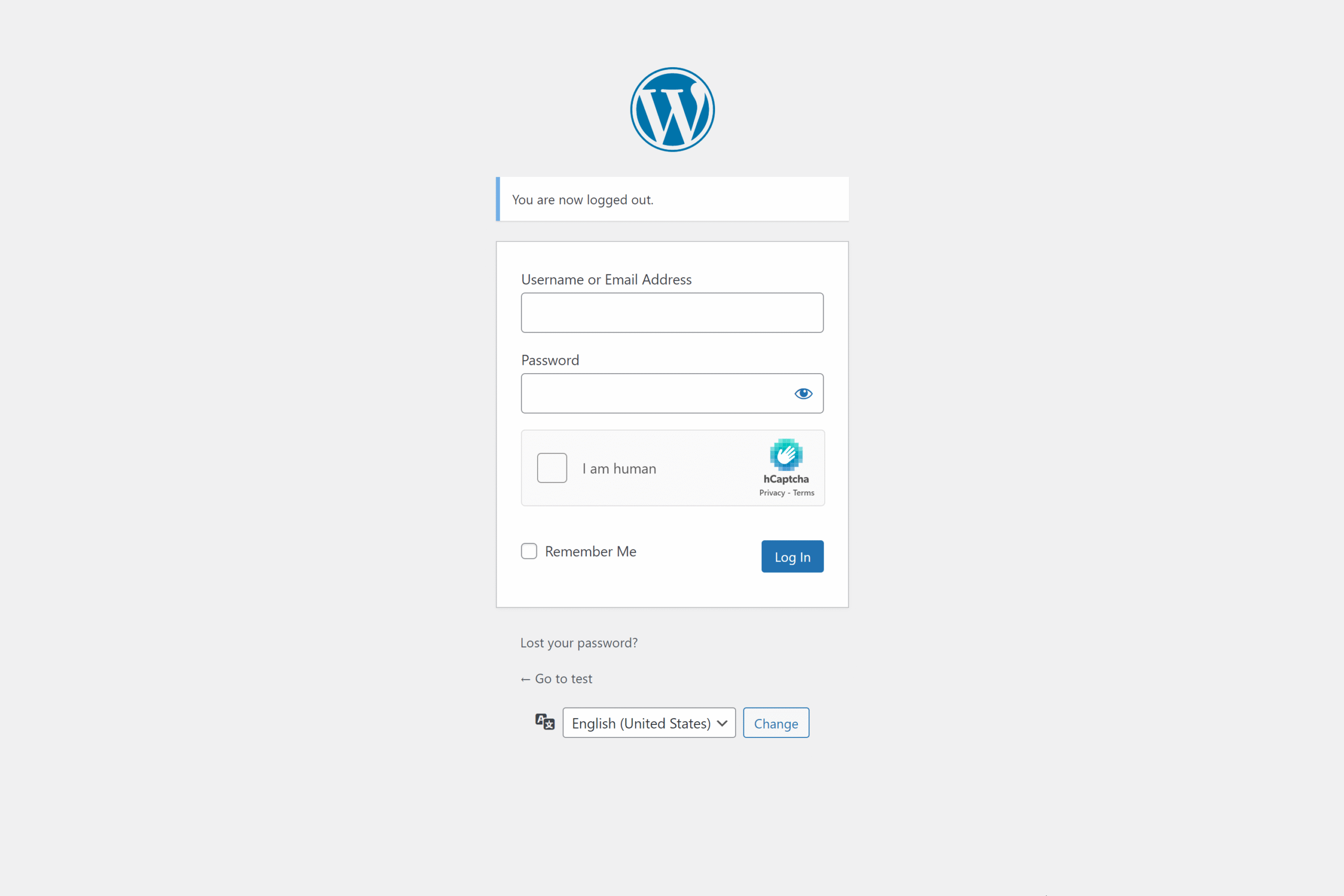
برای تنظیم کپچا در وردپرس، گزینههای مختلفی در اختیار دارید و لزوماً نیازی نیست از reCAPTCHA گوگل استفاده کنید. یکی از جایگزینهای محبوب، hCaptcha است که عملکردی مشابه reCAPTCHA دارد و برای تشخیص کاربران واقعی از رباتها استفاده میشود.
hCaptcha توسط شرکت Intuition Machines توسعه و ارائه شده و میتواند بهعنوان یکی از گزینههای مناسب برای افزایش امنیت فرمها و جلوگیری از فعالیتهای خودکار در وردپرس مورد استفاده قرار گیرد.
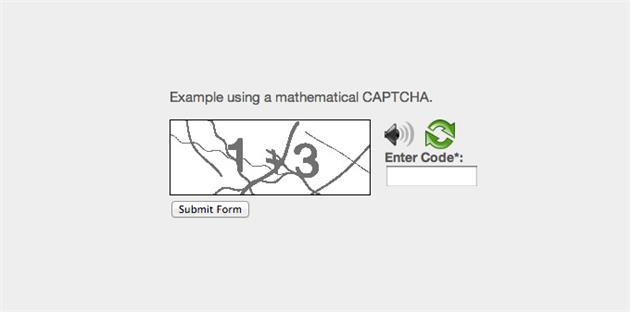
در این نوع کپچا که قدیمی ترین نوع هم هست سیستم یک معاده جمع ضرب تفریق یا تقسیم را به کاربران نمایش داده و کاربران با حل این معادله ریاضی و دادن جواب صحیح می توانند آن را حل کنند. امروزه این نوع کپچا را کمتر می بینیم به این دلیل که گاهی حل کردن آن ها برای کاربران بسیار دشوار تر از زدن 1 تیک من ربات نیستم دیگر سیستم ها باشد و امروزه دیگر ربات های اسپم به راحتی می توانند معادلات را حل کرده و سیستم را دور بزنند.
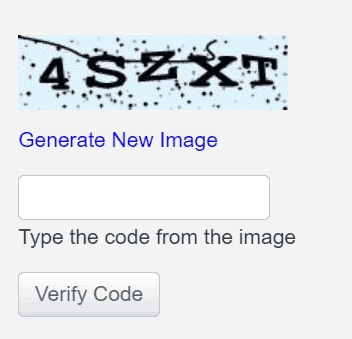
اولین نوع از کپچا در اینترنت محسوب می شود و دیگر منسوخ شده است. این نوع به دلیل خوانایی کم تقریبا دیگر استفاده نمی شود. همچنین همانند کپچاهای ریاضی این نوع هم با آمدن تکنولوژی های جدید قابل دور زدن و خوانده شدن توسط ربات ها را دارد.
بیشتر مدل های کپچا متداول موارد بالا هست البته دیگر مدل هایی نیز وجود دارد همچون کپچا نامرئی گوگل که همان Google reCAPTCHA ورژن 3 است و یا حل پازل که به دلیل گیمفیکیشن بودن جذاب تر هستند و یا کپچا صوتی و تصویری اما به گستردگی مواردی که گفته شد مورد استفاده قرار نمیگیرند.
حالا که کپچا را شناختیم و اهمیت اسفاده از آن را فهمیدیم و انواع آن را هم خواندیم چطور در ساخت سایت با وردپرس می توانیم از این قابلیت استفاده کنیم. وردپرس به دلیل داشتن افزونه های بی شمار و توسعه دهندگان فراوان افزونه های زیادی برای امنیت و فعال کردن سیستم کپچا دارد اما ما در اینجا یک افزونه بسیار کاربردی و ساده را معرفی میکنیم که شما به راحتی در تمامی فرم های ورودی اطلاعات و لاگین و ثبت نام سایت بتوانید از کپچا معتبر استفاده کنید.
ما در اینجا افزونه Advanced Google reCAPTCHA را معرفی کرده ایم شما می توانید از این افزونه ها نیز استفاده کنید:
دلیل انتخاب ما سازگاری این افزونه با انواع فرم ساز ها و قالب های وردپرس است همچنین این افزونه از ارائه دهندگان کپچا مختلفی پشتیبانی میکند مثل:
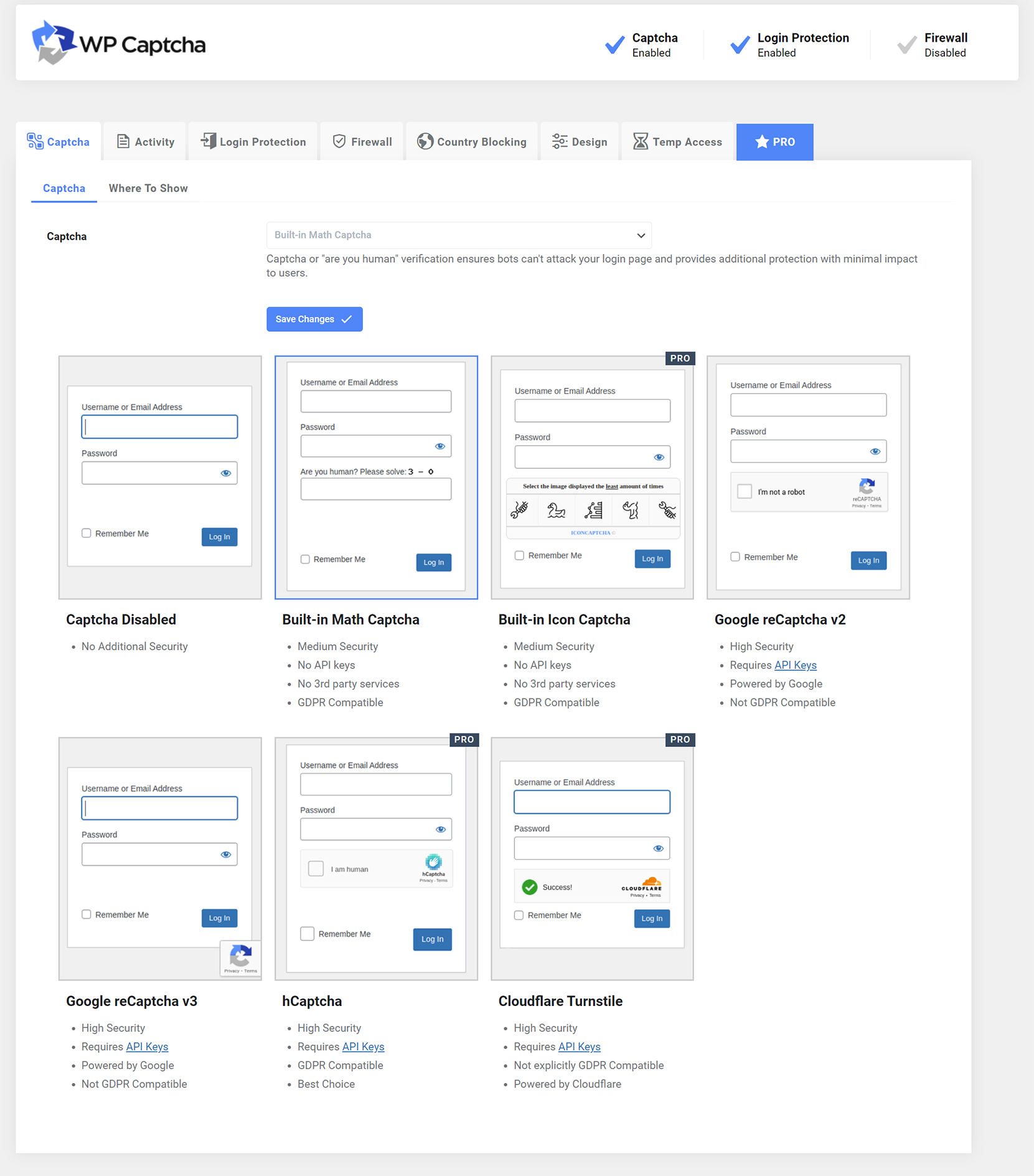
شما میتوانید این افزونه را از طریق پنل مدیریت وردپرس یا با استفاده از ابزار WP-CLI نصب کنید.
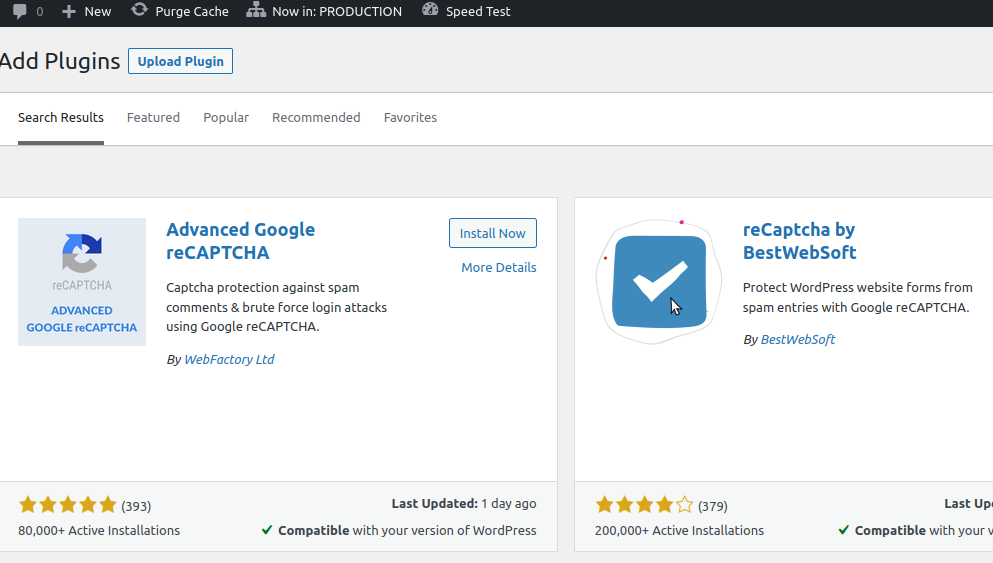
کافی است این دستور را اجرا کنید:
wp plugin install advanced-google-recaptcha –activate
برای استفاده از Google reCaptcha، به کلید سایت (Site key) و کلید مخفی (Secret key) نیاز دارید. میتوانید این کلیدها را در سرویس گوگل ایجاد کنید.
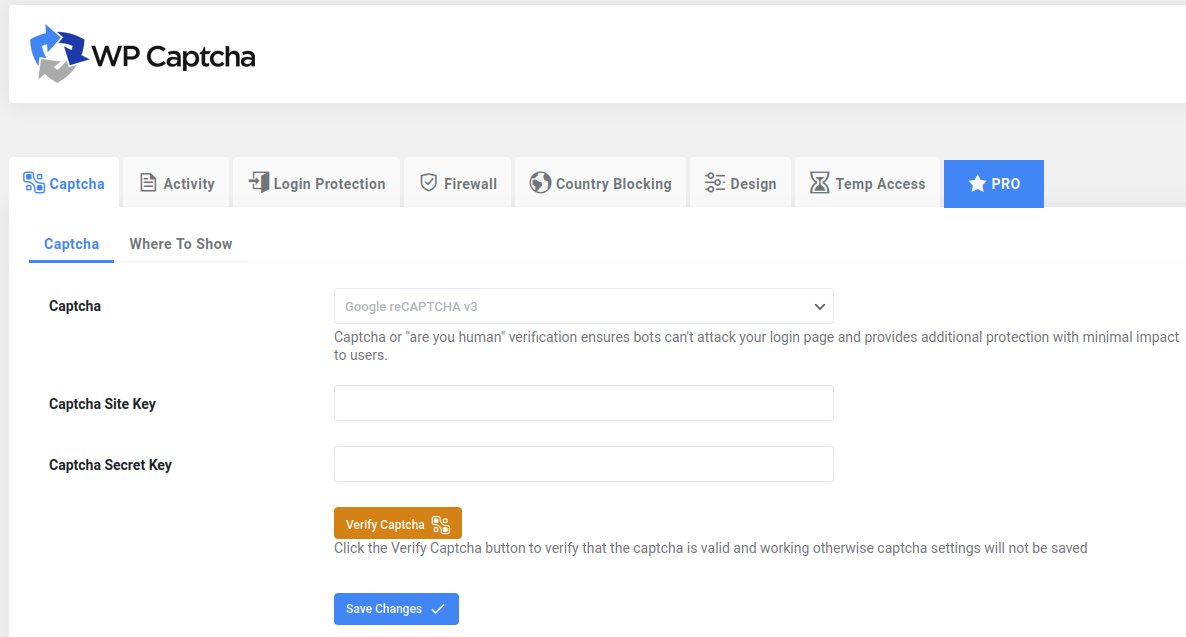
پس از دریافت کلیدها، آنها را در بخش تنظیمات (Settings > Advanced Google reCAPTCHA) وارد کنید. در صفحه تنظیمات، میتوانید پیکربندی افزونه را نیز مطابق میل خود تغییر دهید.
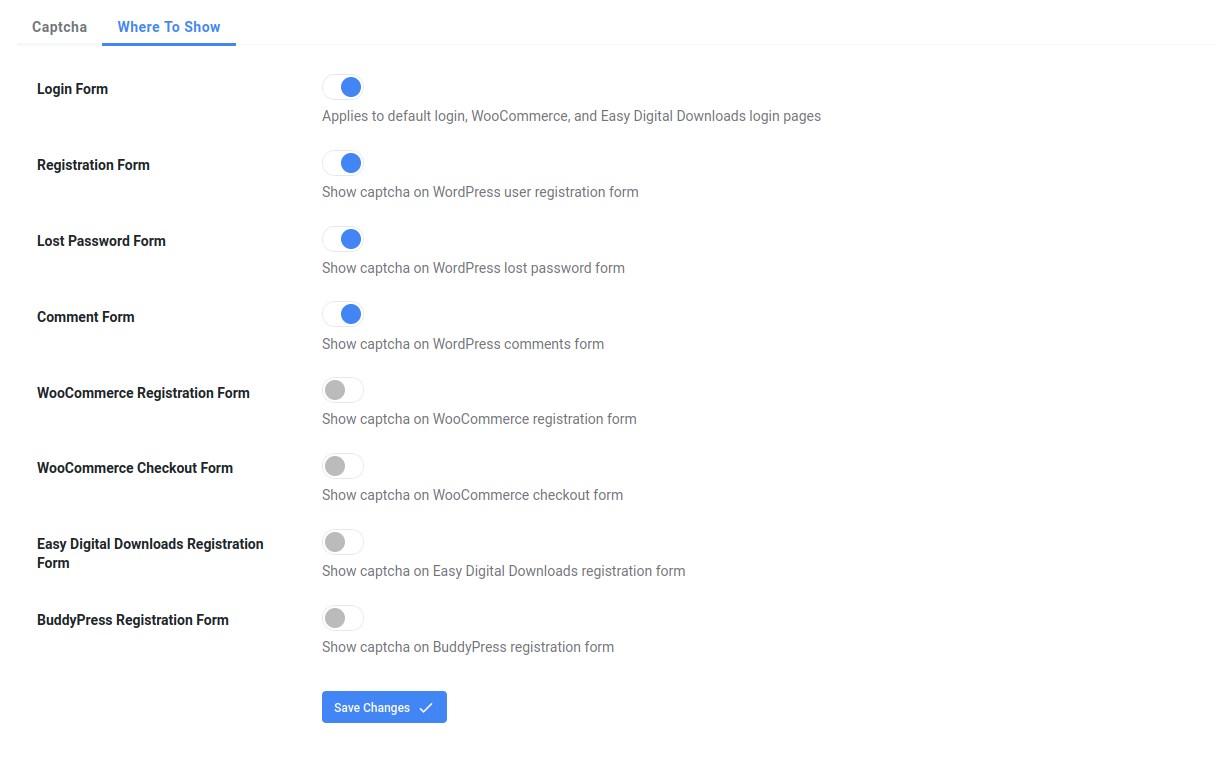
اکنون صفحه ورود وردپرس شما، برای مثال، با استفاده از کادر تأیید من ربات نیستم ایمن شده است؛ یا در نسخه reCAPTCHA v3، هنگامی که صفحه تحت محافظت قرار دارد، لوگوی reCAPTCHA در نوار پایین سمت راست صفحه نمایش داده میشود.