


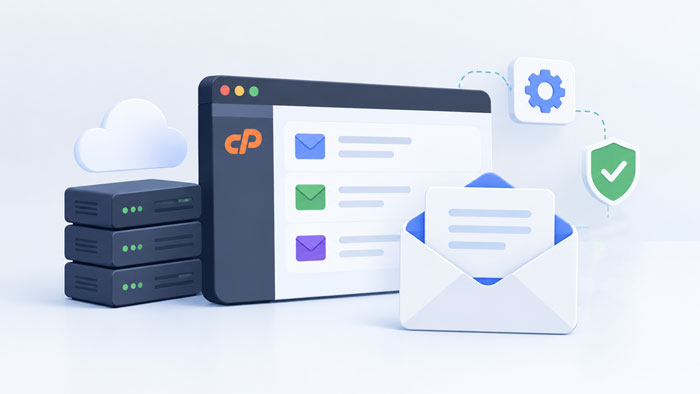
مدیریت ایمیل های اختصاصی دامنه یکی از امکانات مهم هاست لینوکس و کنترل پنل cPanel است. با استفاده از ایمیل سازمانی می توانید آدرس هایی مانند info@example.com، support@example.com یا sales@example.com ایجاد کرده و ارتباطات کاری خود را حرفه ای تر مدیریت کنید.
ساختن یک حساب ایمیل تنها بخش کوچکی از این فرایند است تنظیم رمز عبور، کنترل فضای مصرفی، محدود کردن ارسال و دریافت ایمیل، اتصال به نرم افزارهای ایمیل و مدیریت پیام های اضافی نیز اهمیت زیادی دارد.
در این مقاله، آموزش مدیریت ایمیل در سی پنل را به صورت جامع بررسی می کنیم و توضیح می دهیم از بخش Email Accounts و گزینه Manage چگونه برای کنترل یک حساب ایمیل استفاده کنید.
نکته: محیط و برخی قابلیت های cPanel ممکن است بر اساس تنظیمات شرکت ارائه دهنده هاست متفاوت باشد. بعضی امکانات نیز توسط مدیر سرور در WHM فعال یا غیرفعال می شوند.
cPanel بخشی با نام Email Accounts در اختیار کاربران قرار می دهد که از طریق آن می توان حساب های ایمیل دامنه را مدیریت کرد. پس از ورود به این بخش، با انتخاب گزینه Manage برای یک حساب ایمیل، صفحه ای در اختیار شما قرار می گیرد که تنظیمات مهم مربوط به همان صندوق پستی را کنترل می کند.
به کمک این بخش می توانید مواردی مانند موارد زیر را تغییر دهید:
به همین دلیل، آشنایی با آموزش مدیریت ایمیل در سی پنل برای مدیران سایت ها و کسب وکارهایی که از ایمیل اختصاصی دامنه استفاده می کنند اهمیت زیادی دارد.
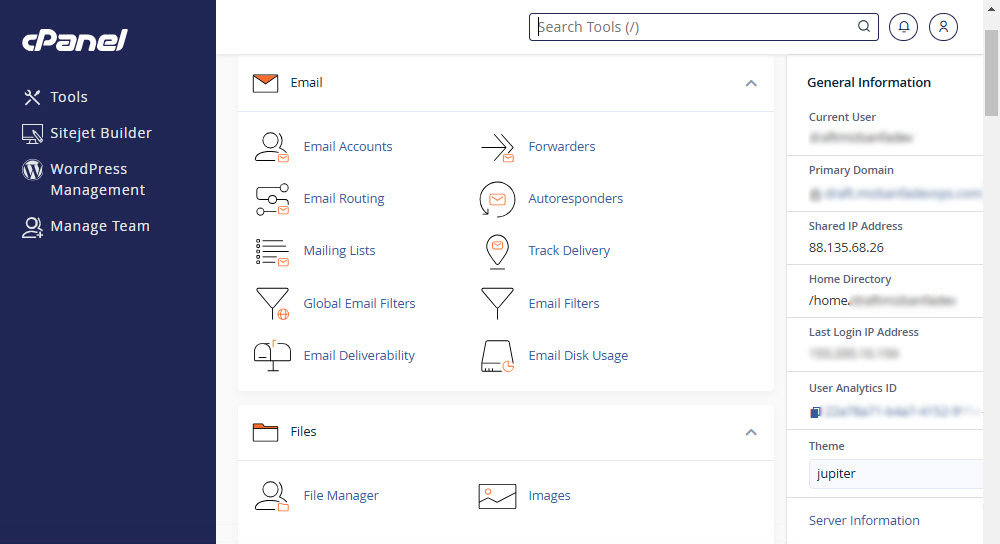
برای شروع مدیریت ایمیل، وارد کنترل پنل cPanel شوید و از بخش Email روی Email Accounts کلیک کنید.
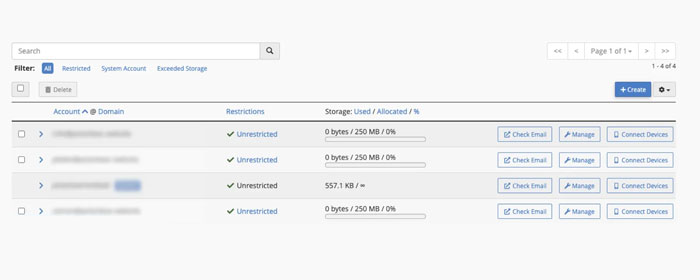
در این صفحه فهرستی از حساب های ایمیل موجود روی هاست نمایش داده می شود. برای مدیریت هر حساب، روی گزینه Manage کلیک کنید تا صفحه تنظیمات همان حساب باز شود.
مسیر کلی در cPanel به شکل زیر است:
cPanel > Home > Email > Email Accounts > Manage
در صفحه مدیریت، اطلاعاتی مانند نام حساب ایمیل و میزان فضای مصرف شده آن نمایش داده می شود.
یکی از مهم ترین بخش های مدیریت ایمیل، تنظیم و تغییر رمز عبور است. اگر احساس می کنید رمز فعلی ناامن است یا کاربر آن را فراموش کرده، می توانید از بخش مدیریت حساب ایمیل یک رمز جدید تعیین کنید.
در قسمت Security، کادر New Password برای وارد کردن رمز جدید در اختیار شما قرار دارد.
cPanel برای رمز عبور امن پیشنهاد می کند از ترکیبی از موارد زیر استفاده کنید:
سیستم cPanel میزان قدرت رمز عبور را نیز به صورت عددی ارزیابی می کند. بعضی شرکت های هاستینگ حداقل میزان قدرت رمز عبور را تعیین می کنند و در این حالت باید رمزی انتخاب کنید که معیار تعیین شده را پاس کند.
در صورت نیاز می توانید از گزینه Generate استفاده کنید تا cPanel یک رمز عبور امن برای شما ایجاد کند.
این قابلیت برای مواقعی مناسب است که نمی خواهید رمز ساده ای انتخاب کنید یا مدیریت رمزهای پیچیده را ترجیح می دهید.
نکته مهم این است که cPanel امکان بازیابی رمز قبلی را ندارد. اگر رمز یک حساب ایمیل فراموش شود، باید یک رمز عبور جدید برای آن تعریف کنید.
هر حساب ایمیل روی هاست مقدار مشخصی فضای ذخیره سازی دارد. این فضا برای نگهداری پیام های دریافتی و ارسالی، پیوست ها و سایر داده های ایمیل استفاده می شود.
در بخش Storage می توانید موارد زیر را مشاهده و تنظیم کنید:
این گزینه مقدار فضایی را نشان می دهد که در حال حاضر حساب ایمیل مصرف کرده است.
برای مثال، اگر صندوق شما دارای ظرفیت 2 گیگابایت باشد و 1.6 گیگابایت از آن مصرف شده باشد، باید نسبت به حذف یا آرشیو ایمیل های قدیمی اقدام کنید.
این گزینه حداکثر فضای اختصاص یافته به صندوق ایمیل را مشخص می کند.
اگر ظرفیت یک ایمیل کاملاً پر شود، پیام های جدید ممکن است دریافت نشوند و فرستنده با خطای پر بودن صندوق مواجه شود. بنابراین در مدیریت ایمیل در سی پنل باید وضعیت فضای مصرفی را به طور منظم بررسی کنید.
در صورت نیاز می توانید ظرفیت سفارشی برای ایمیل تعیین کنید . cPanel امکان تعریف ظرفیت بر اساس واحدهایی مانند MB، GB، TB و PB را نیز فراهم می کند.
همچنین امکان قرار دادن مقدار Unlimited وجود دارد البته فعال بودن این گزینه به محدودیت های هاستینگ شما بستگی دارد.
وقتی صندوق ایمیل به سقف تعیین شده برسد، امکان دریافت پیام جدید وجود نخواهد داشت و ممکن است ایمیل های مهم کاربران، مشتریان یا سرویس های دیگر از دست بروند.
برای جلوگیری از این مشکل، بهتر است:
اگر از سرویس های هاستینگ برای وب سایت خود استفاده می کنید، انتخاب یک هاست لینوکس ارزان با منابع متناسب می تواند هزینه مدیریت زیرساخت را نیز کنترل کند.
یکی از امکانات کاربردی در آموزش مدیریت ایمیل در سی پنل، قابلیت آزاد کردن فضای صندوق است.
برای این کار می توانید از گزینه Free up Email Storage استفاده کنید. cPanel شما را به بخش Email Disk Usage هدایت می کند در این قسمت می توانید پوشه ها و پیام های موجود را بررسی کرده و ایمیل های قدیمی یا حجیم را حذف کنید.
اگر حجم زیادی فایل پیوست در ایمیل های قدیمی ذخیره شده باشد، استفاده از این قابلیت می تواند فضای قابل توجهی آزاد کند.
در قسمت Restrictions می توانید دسترسی های مختلف یک حساب ایمیل را کنترل کنید.
برای هر قابلیت، گزینه هایی مانند Allow، Suspend و در برخی موارد Hold در دسترس هستند.
این گزینه مربوط به دریافت ایمیل است.
با قرار دادن آن روی Allow، سرور پیام های ورودی را برای حساب می پذیرد. با انتخاب Suspend، پیام های دریافتی برای آن حساب پذیرفته نمی شوند.
این تنظیم برای کنترل ارسال ایمیل استفاده می شود.
در حالت Allow، ارسال ایمیل مجاز است. در حالت Suspend ارسال رد می شود. با انتخاب Hold، پیام های خروجی در صف ارسال نگه داشته می شوند.
در صورتی که وضعیت ارسال از Hold به Allow تغییر کند، پیام هایی که در صف قرار داشته اند، ارسال خواهند شد.
با این گزینه می توانید امکان ورود کاربر به حساب ایمیل را فعال یا غیرفعال کنید.
برای مثال، اگر یک حساب ایمیل دیگر نباید توسط کاربر مورد استفاده قرار گیرد اما فعلاً قصد حذف آن را ندارید، می توانید ورود به حساب را غیرفعال کنید.
توجه: تعلیق یک حساب ایمیل می تواند روی Aliasها و Forwarderهایی که ایمیل را به آن حساب هدایت می کنند نیز اثر بگذارد.
در صورتی که می خواهید پیام های دریافتی بر اساس فرستنده، موضوع یا شرایط مشخصی دسته بندی شوند، می توانید از Email Filters استفاده کنید.
در صفحه مدیریت ایمیل، بخش I Want To… شامل گزینه Manage Email Filters است که شما را به بخش فیلترها هدایت می کند.
برای مثال می توان قوانینی تعریف کرد که پیام های خاصی را به پوشه مشخصی منتقل کنند یا ایمیل هایی با شرایط خاص را مدیریت کنند.
این قابلیت برای صندوق های پشتیبانی، فروش و ایمیل های سازمانی که روزانه تعداد زیادی پیام دریافت می کنند بسیار کاربردی است.
اگر در یک بازه زمانی نمی توانید ایمیل ها را بررسی کنید، استفاده از Autoresponder گزینه مناسبی است.
در بخش I Want To… روی Send Automated Responses کلیک کنید تا وارد بخش پاسخ های خودکار شوید.
برای مثال می توانید یک پیام تنظیم کنید که به فرستنده اطلاع دهد:
پیام شما دریافت شد و در اولین فرصت بررسی خواهد شد.
این قابلیت برای تعطیلات، مرخصی، پشتیبانی یا مدیریت درخواست های مشتریان کاربرد دارد.
یکی از مزیت های استفاده از ایمیل اختصاصی، امکان اتصال آن به نرم افزارهای مدیریت ایمیل است.
در بخش Configure گزینه Connect Devices قرار دارد. با استفاده از این گزینه می توانید اطلاعات موردنیاز برای اتصال حساب ایمیل به سرویس ها و نرم افزارهای مختلف را دریافت کنید.
cPanel همچنین بخش Set Up Mail Client را برای ارائه اطلاعات مربوط به اتصال ایمیل در اختیار کاربران قرار می دهد.
به این ترتیب می توانید ایمیل دامنه خود را روی کامپیوتر، لپ تاپ یا گوشی موبایل مدیریت کنید.
اگر برای سایت خود به دنبال محیطی هستید که امکان مدیریت ایمیل اختصاصی را نیز در اختیار شما قرار دهد، استفاده از هاست لینوکس سی پنل می تواند گزینه ای مناسب برای راه اندازی وب سایت و ایمیل های سازمانی باشد.
در صورتی که شرکت ارائه دهنده هاست این قابلیت را در WHM فعال کرده باشد، گزینه Configure Calendars and Contacts نیز نمایش داده می شود.
این بخش برای دسترسی به تقویم ها و مخاطبان از دستگاه های شخصی کاربرد دارد.
البته در دسترس بودن این قابلیت به تنظیمات Feature Manager در WHM بستگی دارد و ممکن است در برخی سرویس ها فعال نباشد.
یکی از قابلیت های پیشرفته تر مدیریت ایمیل در cPanel، Plus Addressing یا Subaddressing است.
برای مثال، اگر آدرس اصلی شما این باشد:
user@example.com
می توانید از آدرس هایی مانند:
user+sales@example.com
یا
user+newsletter@example.com
استفاده کنید.
در این حالت ایمیل مربوط به همان حساب اصلی دریافت می شود و می توان آن را بر اساس بخش بعد از علامت + دسته بندی کرد.
در cPanel می توانید تعیین کنید که در صورت نبودن پوشه مربوط به Plus Addressing، سیستم به صورت خودکار پوشه جدید ایجاد کند یا ایمیل را داخل پوشه INBOX قرار دهد.
Plus Addressing با Wildcard Redirect یا Forwarder یکسان نیست.
در Plus Addressing همچنان از همان حساب ایمیل اصلی استفاده می شود و بخش اضافه شده بعد از + برای دسته بندی و تفکیک پیام ها کاربرد دارد در حالی که Forwarder برای انتقال ایمیل های دریافتی به یک آدرس دیگر استفاده می شود.
همراه با ایجاد حساب cPanel، سیستم یک حساب ایمیل پیش فرض با ساختاری مانند زیر دارد:
account@domain.com
این حساب با نام کاربری حساب cPanel مرتبط است و پیام هایی که به آدرس های نامعتبر یا اشتباه ارسال شوند، ممکن است به این صندوق برسند مگر اینکه برای دامنه، Default Address جداگانه تنظیم شده باشد.
به همین دلیل توصیه می شود این صندوق را نیز به صورت دوره ای بررسی کنید تا ایمیل های مهمی که به دلیل اشتباه تایپی در آدرس مقصد ارسال شده اند، از دست نروند.
حساب سیستم پیش فرض را نمی توان مانند یک حساب ایمیل معمولی Rename یا Delete کرد و برای استفاده روزمره بهتر است یک حساب ایمیل مجزا ایجاد شود.
خیر. در cPanel امکان تغییر مستقیم نام یا آدرس یک Email Account وجود ندارد.
برای مثال، اگر حساب زیر را داشته باشید:
info@example.com
نمی توانید آن را مستقیماً به:
sales@example.com
تغییر دهید.
در چنین شرایطی می توانید یک حساب جدید ایجاد کرده و با استفاده از Forwarders پیام های حساب قبلی را به حساب جدید انتقال دهید.
cPanel در بعضی تنظیمات امکان استفاده از System-managed Address Book را نیز ارائه می کند.
این قابلیت می تواند به عنوان یک دفترچه آدرس مشترک برای حساب های ایمیل استفاده شود. گزینه With all email accounts تعیین می کند که آیا سایر حساب های ایمیل موجود روی همان cPanel نیز به این دفترچه دسترسی داشته باشند یا خیر.
با غیرفعال کردن این گزینه، تنها حساب سیستم پیش فرض به دفترچه آدرس دسترسی خواهد داشت.
طبق مستندات cPanel، System-managed Address Book در Roundcube پشتیبانی نمی شود.
اگر دیگر به یک حساب ایمیل احتیاج ندارید، می توانید از قابلیت Delete Email Account استفاده کنید.
با انتخاب این گزینه، cPanel یک پیام تأیید نمایش می دهد و پس از تأیید، حساب ایمیل و اطلاعات مربوط به آن به صورت دائمی حذف می شوند.
به همین دلیل قبل از حذف حساب باید مطمئن شوید که ایمیل های مهم یا اطلاعات موردنیاز در آن ذخیره نشده است.
مدیریت صحیح ایمیل فقط به ایجاد یک آدرس محدود نمی شود. برای جلوگیری از بروز مشکلات بهتر است چند نکته را همیشه رعایت کنید:
از رمزهای ساده مانند نام شرکت، شماره تلفن یا تاریخ تولد استفاده نکنید و برای حساب های مهم رمزهای منحصربه فرد داشته باشید.
پر شدن صندوق می تواند باعث جلوگیری از دریافت پیام های جدید شود. بنابراین مصرف فضای ایمیل را به صورت دوره ای بررسی کنید.
اکانت هایی که دیگر استفاده نمی شوند را حذف یا دسترسی آن ها را محدود کنید.
صندوق های ایمیل پشتیبانی و فروش ممکن است به مرور حجم زیادی داده ایجاد کنند. استفاده از Email Disk Usage برای پاک سازی منظم مفید است.
با استفاده از Connect Devices می توانید تنظیمات لازم را برای اتصال ایمیل به نرم افزارهای مدیریت ایمیل دریافت کنید.
این قابلیت برای اطلاع رسانی به مشتریان در زمان عدم دسترسی به ایمیل بسیار کاربردی است.
هاست لینوکس یکی از رایج ترین بسترها برای میزبانی سایت ها و سرویس های ایمیل است و در بسیاری از سرویس های اشتراکی، cPanel نیز برای مدیریت منابع هاست ارائه می شود.
هنگام انتخاب سرویس میزبانی بهتر است علاوه بر قیمت، مواردی مانند فضای ذخیره سازی، تعداد ایمیل ها، منابع سرور، محدودیت های ارسال ایمیل و امکانات کنترل پنل را نیز بررسی کنید.
برای وب سایت هایی که به سرویس های هاست اشتراکی نیاز دارند، خرید هاست اشتراکی لینوکس می تواند یکی از گزینه های رایج باشد. انتخاب سرویس مناسب به میزان ترافیک سایت، تعداد حساب های ایمیل و منابع موردنیاز بستگی دارد.
در این آموزش، بخش های اصلی مدیریت ایمیل در سی پنل را بررسی کردیم. با استفاده از بخش Manage Email Accounts می توانید رمز عبور حساب را تغییر دهید، فضای مصرفی را کنترل کنید، محدودیت های ارسال و دریافت را تنظیم کنید و دسترسی ورود کاربران را مدیریت کنید.
علاوه بر این، امکاناتی مانند Email Filters، Autoresponders، Connect Devices و Plus Addressing نیز امکان مدیریت حرفه ای تر ایمیل ها را فراهم می کنند.
یکی از مهم ترین نکات در استفاده از ایمیل cPanel، کنترل همیشگی فضای صندوق و انتخاب رمز عبور امن است زیرا پر شدن ظرفیت یک حساب یا استفاده از رمز ضعیف می تواند باعث ایجاد مشکلاتی در دریافت یا دسترسی به ایمیل شود.
در نهایت، اگر قصد راه اندازی وب سایت و ایمیل سازمانی دارید، انتخاب یک سرویس میزبانی مناسب اهمیت زیادی دارد. بررسی منابع، فضای ذخیره سازی، امکانات ایمیل و کنترل پنل پیش از خرید می تواند به انتخاب بهتر سرویس کمک کند.
بله. با ورود به Email Accounts و انتخاب Manage، می توانید از بخش Security رمز جدید برای حساب ایمیل تعیین کنید.
وقتی حساب به سقف فضای اختصاص یافته برسد، امکان دریافت ایمیل جدید وجود نخواهد داشت و پیام ممکن است با خطای پر بودن صندوق به فرستنده بازگردانده شود.
خیر. نام یک Email Account مستقیماً قابل تغییر نیست. برای چنین شرایطی معمولاً یک حساب جدید ایجاد و از Forwarder استفاده می شود.
Plus Addressing قابلیتی است که اجازه می دهد بعد از نام کاربری ایمیل، علامت + و یک عبارت اضافه کنید تا پیام ها بر اساس آن تفکیک شوند.
بله. از بخش Connect Devices یا Set Up Mail Client می توانید اطلاعات موردنیاز برای اتصال حساب ایمیل به کلاینت های ایمیل را دریافت کنید.
منبع: مستندات رسمی cPanel – Manage Email Accounts
https://docs.cpanel.net/cpanel/email/manage-email-accounts/