خطای ERR_CONNECTION_REFUSED دسترسی شما را به سایت قطع کرده و نشان میدهد مرورگر امکان اتصال به سایت موردنظر را ندارد؛ با راهکارهایی که در این مقاله ارائه دادهایم میتوانید به سرعت این مشکل را برطرف کنید.
224 خرداد 1403آخرین بروزرسانی: 10 اردیبهشت 1405
خطای ERR_CONNECTION_REFUSED یکی از خطاهای شناختهشده در مرورگرهای وب، بهویژه گوگل کروم است که نشان میدهد مرورگر شما قادر به برقراری ارتباط با سرور مورد نظر نیست. این خطا بهطور ساده به معنی آن است که مرورگر سعی کرده ارتباط برقرار کند اما پاسخی از سرور دریافت نکرده یا سرور عمداً درخواست را رد کرده است.
در واقع «اتصال رد شد» یعنی دسترسی شما به دلیل یکی از مشکلات فنی یا محدودیتهای تنظیماتی قطع شده است.
این ارور ممکن است در موقعیتهای مختلفی مثل دسکتاپ، لپتاپ، تلفن همراه اندروید و حتی هنگام کار با localhost برای توسعهدهندگان رخ دهد. به همین دلیل داشتن درک عمیق از دلایل احتمالی و شیوه دقیق رفع آن اهمیت زیادی دارد — بهویژه برای سئوکاران یا مدیران وبسایت که با دسترسپذیری (Accessibility) و Crawlability روبهرو هستند.
ERR_CONNECTION_REFUSED چیست و چرا در مرورگر ظاهر میشود؟
این پیغام به معنی رد شدن درخواست اتصال توسط سرور مقصد است. در واقع، مرورگر شما بهدرستی درخواست HTTP یا HTTPS را ارسال کرده، اما قبل از ایجاد ارتباط TCP پاسخ منفی دریافت کرده است. ترجمه دقیق انگلیسی آن عبارت است از: «Connection request denied by the server»
یا به فارسی روان: «سرور از برقراری اتصال خودداری کرد».
دلایل اصلی ایجاد خطای ERR_CONNECTION_REFUSED
در عمل، چند دلیل فنی برای این خطا وجود دارد که دانستن آنها به یافتن منشاء مشکل کمک میکند:
مشکل در DNS یا cache: اگر DNS نتواند دامنه را به IP صحیح ترجمه کند، ارتباط رد میشود.
خطای تنظیمات پروکسی یا VPN: در صورت تنظیم مسیر اشتباه برای ترافیک، اتصال دچار توقف میشود.
اختلال موقتی از سمت ISP یا روتر: گاهی شبکه اینترنت بین شما و سرویس مقصد دچار افت یا offload میشود.
Firewallها و نرمافزارهای امنیتی: آنتیویروس یا فایروال ممکن است بهاشتباه دامنهای را خطرناک تشخیص دهد و جلوی دسترسی را بگیرد.
میزبانی اشتباه یا پیکربندی TLS نامعتبر: در سرورهایی با SSL اشتباه، پاسخ اتصالی برگشت داده نمیشود.
ترجمه ERR_CONNECTION_REFUSED از انگلیسی به فارسی
عبارت ERR_CONNECTION_REFUSED در زبان انگلیسی به معنی خطای شبکه است که اتصال را مسدود یا رد کرده است. ترجمه رایج آن در فارسی: «اتصال رد شد» یا «سرور از برقراری اتصال خودداری کرد» است.
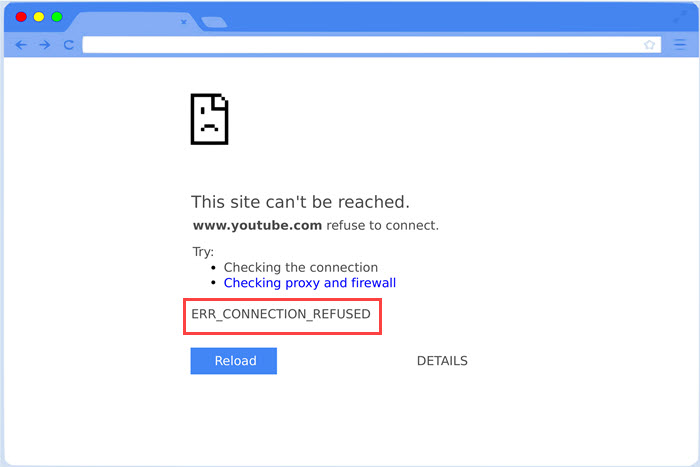
گاهی هم مرورگر کروم زیر این ارور جملهای نمایش میدهد:
«این موارد را امتحان کنید: بررسی اتصال، بررسی پروکسی و فایروال»،
که خود راهنمایی ساده ولی مفید برای شروع عیبیابی است.
تفاوت ERR_CONNECTION_REFUSED با ERR_CONNECTION_TIMED_OUT و ERR_CONNECTION_RESET
این سه خطا همگی مربوط به مشکلات اتصال شبکه هستند اما در ذات فنی تفاوت دارند:
ERR_CONNECTION_REFUSED ➜ سرور بهطور قطعی اتصال را رد کرده است.
ERR_CONNECTION_TIMED_OUT ➜ سرور پاسخ نداده و مدت زمان انتظار مرورگر به پایان رسیده است.
ERR_CONNECTION_RESET ➜ ارتباط در میانه مسیر قطع یا reset شده است.
به همین دلیل رفع هرکدام از این ارورها مسیر جداگانهای دارد و اشتباه در تشخیص آنها باعث اتلاف وقت میشود.
چطور بفهمیم خطای ERR_CONNECTION_REFUSED از سمت سایت است یا مشکل از ماست؟
یکی از روشهای مهم در عیبیابی اینترنت، تفکیک منشأ خطاست. برای تشخیص اینکه آیا این خطا از سمت وبسایت است یا از سمت کاربر، مراحل زیر را انجام دهید:
بررسی سایت در مرورگر دیگر: اگر در مرورگر دیگری مثل Firefox سایت باز شد، مشکل از Cache یا افزونه مرورگر کروم شماست.
تست در دستگاه دیگر: گوشی یا لپتاپ دیگری را با همان شبکه امتحان کنید. اگر باز هم خطا دیدید، احتمالاً مشکل از اینترنت یا DNS است.
استفاده از ابزارهای بررسی وضعیت سایت: وبسایتهایی مثل Site24x7، Host Tracker یا Down For Everyone کمک میکنند بفهمید آیا سایت برای دیگران در دسترس است یا خیر.
پینگ یا traceroute دامنه: در ویندوز با دستور ping example.com میتوانید ببینید آیا پاسخ IP گرفته میشود یا نه.
چطور خطای This site can’t be reached را رفع کنیم؟
اگر کروم هنگام باز کردن سایت، پیغام This site can’t be reached – ERR_CONNECTION_REFUSED را نشان میدهد، مراحل زیر را به ترتیب امتحان کنید. این راهکارها برای کاربران دسکتاپ و اندروید هر دو کاربرد دارد.
1. بررسی اتصال اینترنت (بررسی اتصال err_connection_refused)
قبل از هر چیز مطمئن شوید اینترنت فعال است و قطعی در شبکه وجود ندارد. مودم یا روتر خود را Restart کنید تا آدرس IP جدید از ISP دریافت شود.
اگر از VPN استفاده میکنید آن را موقتاً خاموش کنید و سایت را بدون آن تست کنید. بسیاری از VPNها بهدلیل تغییر مسیر ترافیک باعث بروز خطای err_connection_refused میشوند.
در صورت امکان با اینترنت دیتا (4G/5G) امتحان کنید تا بفهمید آیا اختلال فقط در شبکه Wi‑Fi شماست یا در سطح گستردهتر.
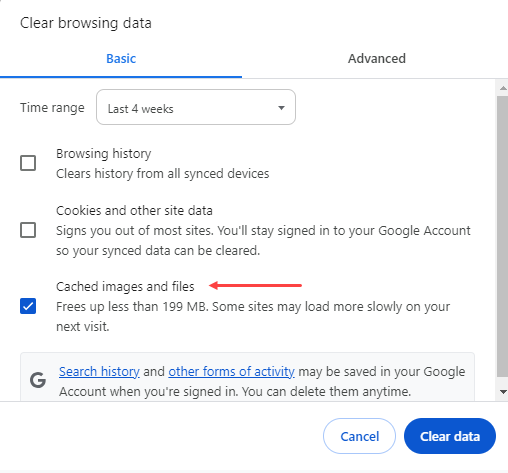
2. پاک کردن کش مرورگر کروم
مرورگر کروم حجم زیادی از دادههای سایتها را در حافظه کش نگه میدارد تا سرعت بارگذاری افزایش پیدا کند، اما گاهی این اطلاعات قدیمی باعث اختلال در اتصال میشوند. برای رفع مشکل:
در مرورگر Chrome وارد Settings شوید.
به بخش Privacy and Security ➜ Clear Browsing Data بروید.
گزینه Cached images and files را انتخاب کنید.
روی Clear Data بزنید.
پس از پاک شدن کش، مرورگر را ببندید و دوباره باز کنید. سپس سایت را بار دیگر امتحان کنید. در اغلب مواقع، مشکل برطرف خواهد شد.
3. بررسی فایروال، آنتیویروس و VPN
یکی از رایجترین دلایل خطای err_connection_refused نصب همزمان چند نرمافزار فیلترینگ یا امنیتی است. اغلب کاربران روی ویندوز Defender، یک آنتیویروس دیگر و گاهی VPN دارند که همگی در ترافیک دخالت میکنند.
VPNها مسیر IP شما را تغییر میدهند و ممکن است سرور مقصد به IP کشور دیگر پاسخ ندهد. فایروالها نیز اگر دامنهای را مشکوک بیابند، ارتباط را مسدود میکنند.
برای آزمایش، به ترتیب موارد زیر را غیرفعال کنید:
فایروال ویندوز یا MacOS
افزونههای امنیتی مرورگر
نرمافزارهای VPN و Proxy
پس از غیرفعال کردن، مجدداً سایت را باز کنید. اگر بدون خطا بالا آمد، به احتمال زیاد مشکل امنیتی یا مسیر ترافیکی بوده است.
4. بررسی تنظیمات پروکسی مرورگر
در بسیاری از شرکتها و شبکههای دانشگاهی از تنظیمات پروکسی برای عبور از فایروال مرکزی استفاده میشود، اما این تنظیمات اگر به اشتباه باقی بمانند باعث بروز خطای ERR_CONNECTION_REFUSED میشوند. برای غیرفعال کردن پروکسی:
در ویندوز: مسیر Settings ➜ Network & Internet ➜ Proxy
و در مک: مسیر Preferences ➜ Network ➜ Advanced ➜ Proxies را دنبال کنید و گزینهها را خاموش کنید.
بعد از اعمال تغییرات مرورگر را ببندید و مجستا باز کنید.
5. بررسی و تغییر DNS
یکی از کارآمدترین و سریعترین روشها برای رفع خطای اتصال در کروم یا اندروید، تنظیم DNS عمومی است. DNS مثل دفترچه تلفن اینترنت عمل میکند: دامنهها را به IP ترجمه میکند. اگر DNS فعلی سرور پاسخ ندهد، اتصال رد میشود.
برای تغییر DNS در ویندوز مراحل زیر را انجام دهید:
Control Panel ➜ Network and Internet ➜ Network Connections
روی شبکه فعال راست کلیک کنید و Properties را بزنید.
گزینه Internet Protocol Version 4 (TCP/IPv4) را انتخاب کنید.
Use the following DNS server addresses را بزنید.
مقادیر زیر را وارد کنید:
Preferred DNS: 8.8.8.8
Alternate DNS: 8.8.4.4
در گوشیهای اندروید هم میتوانید وارد تنظیمات Wi‑Fi شوید، روی شبکه نگهدارید ➜ Modify Network ➜ Advanced ➜ DNS1 و DNS2 را تنظیم کنید. این کار در اکثر مواقع باعث حل کامل ارور err_connection_refused در گوشی میشود.
6. فلش یا ریست کردن DNS و TCP/IP در ویندوز
اگر بعد از تغییر DNS باز هم خطا ادامه دارد، ممکن است کش DNS سیستم عامل خراب شده باشد.
این کش، آدرسهای IP قدیمی را نگه میدارد و در گذر زمان باعث بروز تداخل میشود.
برای پاکسازی یا ریست کردن آن در ویندوز مراحل زیر را انجام دهید:
منوی Start را باز کنید و Command Prompt را با دسترسی Administrator اجرا کنید.
دستور زیر را تایپ کنید و Enter بزنید:
ipconfig /flushdns
در ادامه برای بازنشانی کامل تنظیمات شبکه، این دستورات را اجرا کنید:
netsh int ip reset
netsh Winsock reset
سیستم را ریاستارت کنید و دوباره اتصال اینترنت را تست کنید. در بیش از ۷۰٪ موارد این روش باعث رفع کامل ارور ERR_CONNECTION_REFUSED میشود.
7. بررسی فایل Hosts در سیستم
گاهی کاربران فایل hosts سیستمشان را ویرایش کردهاند یا نرمافزاری آن را تغییر داده است. اگر در این فایل، دامنهٔ خاصی به IP اشتباه (مثلاً 127.0.0.1 یا لوکالهاست) اشاره کند، هر مرورگری تلاش کند آن دامنه را باز کند دچار خطای رد اتصال میشود.
برای بررسی فایل hosts در ویندوز:
وارد مسیر زیر شوید:
C:\Windows\System32\drivers\etc\hosts
فایل را با Notepad باز کنید.
اگر دامنهٔ مربوط به سایت شما در انتهای فایل وجود دارد و به IP 127.0.0.1 یا آدرس غیرمتعارف اشاره میکند، آن خط را حذف کنید.
فایل را ذخیره و سیستم را ریاستارت کنید.
8. ریست کامل تنظیمات شبکه اندروید
در گوشی اندروید، خطای err_connection_refused ممکن است به دلیل تنظیمات نادرست APN یا DNS داخلی ایجاد شود.
برای اطمینان از بازگشت تنظیمات شبکه به حالت کارخانه:
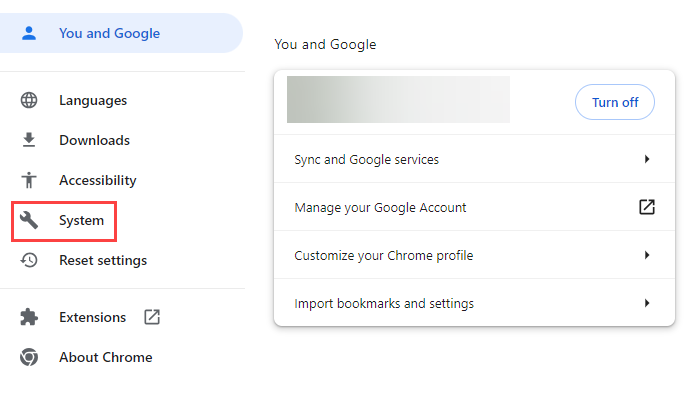
وارد Settings شوید.
به قسمت System ➜ Reset Options بروید.
گزینه Reset Wi‑Fi, Mobile & Bluetooth را انتخاب کنید.
پس از ریست گوشی را Restart کنید.
سپس مجدد سایت را تست کنید. معمولاً اتصال بدون خطا برقرار میشود.
این روش بهویژه زمانی مفید است که با دادهٔ موبایل هیچ مشکلی نیست ولی در وایفای ارور رخ میدهد.
9. حذف افزونهها و حالت ناشناس در کروم
افزونههای مرورگر کروم میتوانند مسیر درخواستها را تغییر دهند یا ارتباط HTTPS را بازنویسی کنند.
برای تشخیص این عامل، وارد حالت Incognito در کروم شوید (کلیدهای Ctrl + Shift + N)
و دوباره سایت را باز کنید.
اگر مشکل رفع شد، یعنی یکی از افزونهها باعث بروز خطا بوده است.
سپس به بخش chrome://extensions/ بروید و افزونهها را یکبهیک غیرفعال کنید تا مقصر پیدا شود.
10. پاکسازی تنظیمات کروم (Reset Chrome Settings)
در برخی موارد، کروم به دلیل ذخیره تنظیمات پروکسی یا DNS داخلی دچار باگ میشود.
میتوانید بدون حذف دادههای کاربری، تنظیمات آن را بازنشانی کنید:
وارد آدرس chrome://settings/reset شوید.
گزینه Restore Settings to their Original Defaults را انتخاب کنید.
این روش معمولاً در ویندوز، macOS و اندروید نتیجه مشابهی دارد و مشکلات اتصال داخلی مرورگر را رفع میکند.
رفع خطای ERR_CONNECTION_REFUSED در Localhost (سرورهای محلی)
یکی از سناریوهای رایج ایجاد این خطا، کار با XAMPP، WAMP یا Laragon در محیط توسعه است.
زمانی که سرور محلی شما روشن نیست یا پورت 80 توسط برنامه دیگری اشغال شده، مرورگر با ارور ERR_CONNECTION_REFUSED مواجه میشود.
برای رفع آن:
بررسی کنید Apache یا Nginx در حال اجرا باشد.
در صورت اشغال بودن پورت 80 توسط نرمافزار دیگر (مثل Skype)، در فایل تنظیمات پورت وبسرور را تغییر دهید.
ویندوز فایروال را موقتاً خاموش کنید تا مسیر دسترسی مسدود نباشد.
اگر از آنتیویروس با Web Shield استفاده میکنید، آن را غیر فعال کرده و مجدد تست کنید.
برای توسعهدهندگان، این ارور عموماً نشانهٔ آن است که سرویس HTTP محلی پاسخگو نیست نه مشکل در کد وبسایت.
رفع خطا در سرور یا هاست وبسایت
اگر تمام مراحل سمت کاربر بررسی شد و مشکل همچنان پابرجاست، باید سمت سرور نیز بررسی شود. برخی از مهمترین دلایل سمت هاست عبارتاند از:
فایروال سرور (CSF, UFW) آدرس IP شما را بلاک کرده است.
پیکربندی SSL اشتباه است (برای مثال ترکیب گواهی با دامنه دیگر).
سرویس Apache یا Nginx دچار crash موقت شده است.
ترافیک بیش از حد (Rate Limiting) فعال است و سرور درخواستهای متعدد از IP شما را رد میکند.
دامنه جدید به درستی در تنظیمات DNS هاست اضافه نشده است.
برای اطمینان، وارد کنترلپنل هاست شوید و لاگهای خطای Apache یا Nginx را بررسی کنید. در cPanel این مسیر معمولاً در Metrics ➜ Errors قرار دارد.
اگر IP شما بلاک شده، از پشتیبانی بخواهید که آدرس را از لیست بلاک خارج کند.
تست سایت از طریق هاستینگ دیگر یا CDN
کاربران حرفهای سئو معمولاً از ابزارهایی مثل GTMetrix، Pingdom یا Cloudflare برای بررسی مسیر اتصال استفاده میکنند.
اگر وبسایت روی Cloudflare است و اتصال از SSL Flexible به Full تغییر نکرده، این ارور بهصورت مداوم نمایش داده میشود.
برای رفع مشکل روی Cloudflare:
به تب SSL/TLS بروید.
گزینه Full یا Full (Strict) را فعال کنید.
در تب DNS مطمئن شوید A Record به IP صحیح سرورتان اشاره میکند.
ارور ERR_CONNECTION_REFUSED در گوشی اندروید و آیفون
همانطور که اشاره شد، موبایلها نیز از مکانیزم مشابه مرورگرهای دسکتاپ برای اتصال استفاده میکنند،
اما در گوشیهای اندروید و آیفون، گاهی برنامه امنیتی یا تنظیمات DNS خصوصی عامل اصلی است.
برای رفع خطا در اندروید:
به بخش Settings ➜ Connections ➜ More Connection Settings ➜ Private DNS بروید.
اگر فعال است، آن را روی Off قرار دهید یا سرور گوگل (dns.google) وارد کنید.
سپس مرورگر کروم یا Brave را Force Close کرده و باز کنید.
در آیفون نیز وارد Settings ➜ Safari ➜ Clear History & Website Data شوید و سپس اینترنت موبایل را خاموش و روشن کنید.
رفع خطا ERR_CONNECTION_REFUSED در وردپرس
در وبسایتهای وردپرسی خطای اتصال رد شد عمدتاً به علت افزونه امنیتی یا محدودیت IP رخ میدهد.
برای عیبیابی مراحل زیر را دنبال کنید:
از طریق FTP وارد پوشه wp-content/plugins شوید.
نام پوشه افزونه امنیتی (مثل Wordfence یا iThemes Security) را موقتاً تغییر دهید.
سایت را دوباره بارگیری کنید. اگر باز شد، مشکل از همان افزونه است.
در فایل .htaccess بررسی کنید دستوری برای Deny from all ثبت نشده باشد.
همچنین اگر از CDN مثل Cloudflare استفاده میکنید، افزونه آن را موقتاً غیرفعال کنید و اتصال مستقیم را تست کنید.
پیشگیری از تکرار خطا در آینده
برای جلوگیری از بروز مجدد این خطا در آینده بهتر است موارد زیر را رعایت کنید:
مرورگر، سیستمعامل و نرمافزارهای امنیتی خود را بهروز نگه دارید.
از DNS عمومی گوگل یا Cloudflare استفاده کنید.
افزونههای ناشناس کروم و VPNهای غیرمطمئن را حذف کنید.
در وردپرس از افزونه Cache معتبر (مثل WP Rocket) استفاده کنید.
در سرور، گواهی SSL معتبر و پیکربندی صحیح HTTPS را اعمال کنید.
جمعبندی: معنی و راهحل قطعی ERR_CONNECTION_REFUSED
خطای ERR_CONNECTION_REFUSED در واقع «رد ارتباط از سوی مقصد» است — نه قطع اینترنت.
همیشه ابتدا باید تشخیص دهید که منشأ مشکل کاربر، مرورگر یا سرور است.
سپس به ترتیب از موارد سادهتر (بررسی اینترنت و کش) تا پیچیدهتر (DNS، پروکسی، فایروال و SSL) عمل کنید.
در ۸۰٪ مواقع این خطا ناشی از تنظیمات مرورگر یا DNS است، نه سرور.
اما در پروژههای توسعه، مخصوصاً در لوکالهاست، معمولاً خاموش بودن سرویس وب عامل اصلی است.
با رعایت و اجرای مراحل بالا، تقریباً در تمام شرایط — چه در ویندوز و مک، چه در گوشی اندروید یا سرور وردپرسی — میتوانید ارور ERR_CONNECTION_REFUSED را برطرف کنید و تجربهی مرورگری روان و بدون اختلال داشته باشید.










 خداخواست رستمی
12 خرداد 1405
خداخواست رستمی
12 خرداد 1405