


تصور کنید یک فروشگاه فیزیکی بزرگ و زیبا دارید، اما درب ورودی آن آنقدر سنگین است که مشتریان برای ورود باید ۱۰ ثانیه تلاش کنند! به احتمال زیاد، بسیاری از آن ها منصرف شده و به فروشگاه رقیب می روند. در دنیای وب، ابزار PageSpeed Insights گوگل، نقش همان ناظر را دارد که به شما می گوید درب فروشگاه آنلاین شما چقدر راحت باز می شود.
سرعت پایین سایت نه تنها باعث فرار کاربران (افزایش Bounce Rate ) می شود، بلکه مستقیماً روی سئو و رتبه شما در گوگل تاثیر منفی می گذارد. اگر وب سایت وردپرسی دارید و با دیدن امتیازهای قرمز و نارنجی در ابزار PageSpeed گوگل ناامید شده اید، این مقاله برای شما است. در این راهنمای جامع، بررسی می کنیم که PageSpeed Insights دقیقاً چه چیزی را اندازه می گیرد و سپس ۱۰ راهکار طلایی برای افزایش سرعت هاست وردپرس را به شما معرفی می کنیم.
ابزار PageSpeed Insights یک سرویس رایگان از گوگل است که عملکرد وب سایت شما را در دو نسخه موبایل و دسکتاپ آنالیز می کند. این ابزار به سایت شما امتیازی بین ۰ تا ۱۰۰ می دهد (۹۰ تا ۱۰۰ عالی، ۵۰ تا ۸۹ نیازمند بهبود، و ۰ تا ۴۹ ضعیف است).
گوگل برای سنجش این امتیاز از دو نوع داده استفاده می کند:
دلیل اصلی پایین بودن امتیاز PageSpeed شما، معمولاً افت کیفیت در ۳ فاکتور اصلی گوگل به نام Core Web Vitals است:
علاوه بر سه شاخص اصلی Core Web Vitals، ابزار PageSpeed گوگل سه متریک مهم دیگر (به ویژه TTFB که مستقیماً نشان دهنده سرعت هاست وردپرس شماست) را نیز اندازه گیری می کند. جدول زیر بازه امتیازدهی گوگل برای تمام این ۶ شاخص را نشان می دهد:
| نام شاخص (Metric) | کاربرد و مفهوم به زبان ساده | وضعیت سبز (عالی) | وضعیت نارنجی (نیازمند بهبود) | وضعیت قرمز (ضعیف) |
|---|---|---|---|---|
| LCP (Largest Contentful Paint) | سرعت بارگذاری بزرگ ترین تصویر یا بلوک متنی قابل مشاهده در صفحه | زیر ۲.۵ ثانیه | ۲.۵ تا ۴ ثانیه | بالای ۴ ثانیه |
| INP (Interaction to Next Paint) | سرعت واکنش سایت به کلیک و سایر تعاملات کاربر | زیر ۲۰۰ میلیثانیه | ۲۰۰ تا ۵۰۰ میلیثانیه | بالای ۵۰۰ میلیثانیه |
| CLS (Cumulative Layout Shift) | ثبات بصری صفحه و میزان جا به جایی ناخواسته المان ها هنگام بارگذاری | زیر ۰.۱ | ۰.۱ تا ۰.۲۵ | بالای ۰.۲۵ |
| TTFB (Time to First Byte) | زمان دریافت اولین بایت پاسخ سرور پس از ارسال درخواست مرورگر | زیر ۰.۸ ثانیه | ۰.۸ تا ۱.۸ ثانیه | بالای ۱.۸ ثانیه |
| FCP (First Contentful Paint) | زمان نمایش اولین محتوای متنی یا تصویری در صفحه | زیر ۱.۸ ثانیه | ۱.۸ تا ۳ ثانیه | بالای ۳ ثانیه |
| TBT (Total Blocking Time) | مدت زمانی که اجرای کدهای سنگین جاوااسکریپت، واکنش پذیری صفحه را مسدود میکند | زیر ۲۰۰ میلیثانیه | ۲۰۰ تا ۶۰۰ میلیثانیه | بالای ۶۰۰ میلیثانیه |
💡 پیشنهاد لینک داخلی: اگر میخواهید در کنار ابزار گوگل، سرعت سرور خود را با سایر ابزارهای جهانی نیز بسنجید، پیشنهاد میکنیم مقاله بهترین ابزارهای تست سرعت سایت را نیز مطالعه کنید.
حالا که می دانیم گوگل به دنبال چیست، چگونه این امتیازات را سبز کنیم؟ در وردپرس، سرعت سایت به ترکیبی از کیفیت قالب، افزونه ها و از همه مهم تر، هاست وردپرس بستگی دارد. برای افزایش سرعت هاست وردپرس این 10 ترفند برای شما مفید خواهد بود.
اگر فونداسیون خانه شما ضعیف باشد، بهترین دکوراسیون هم آن را نجات نمی دهد! استفاده از هاست های اشتراکی ارزان قیمت یکی از دلایل اصلی خطای Time to First Byte (TTFB) در PageSpeed است. راهکار: برای افزایش سرعت سایت، باید از یک هاست وردپرس بهینه شده استفاده کنید که دارای درایوهای پرسرعت NVMe، پردازنده اختصاصی و وب سرور لایت اسپید (LiteSpeed) باشد تا زمان پاسخگویی سرور به حداقل برسد.
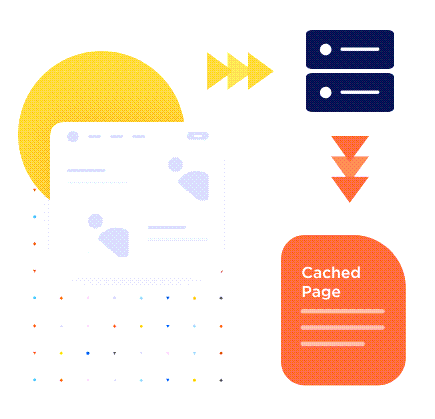
هر بار که کاربری وارد سایت شما می شود، سرور باید اطلاعات را از دیتابیس بخواند و صفحه را بسازد. سیستم کش، یک نسخه آماده از صفحه را ذخیره می کند تا به کاربران بعدی سریع تر نشان دهد. راهکار: از افزونه های قدرتمندی مانند WP Rocket یا LiteSpeed Cache استفاده کنید.
تصاویر حجیم قاتل فاکتور LCP هستند. راهکار: ابعاد تصاویر را قبل از آپلود کوچک کنید. سپس از افزونه هایی مانند Smush یا Imagify استفاده کنید تا فرمت عکس ها را به فرمت های نسل جدید وب (مثل WebP) تبدیل کنند.
اگر صفحه ای ۵۰ عکس دارد، نیازی نیست کاربر در همان ثانیه اول لود شدنِ بالایِ صفحه، عکس های پایین صفحه را دانلود کند. راهکار: ویژگی Lazy Load (که در اکثر افزونه های کش وجود دارد) باعث می شود تصاویر فقط زمانی لود شوند که کاربر به سمت آن ها اسکرول می کند.
فایل های کدنویسی شده سایت شما ممکن است دارای فضاهای خالی و کامنت های اضافی باشند. همچنین اجرای فایل های جاوا اسکریپت قبل از لود شدن ظاهر سایت، باعث خطای Render-blocking resources در گوگل می شود. راهکار: با استفاده از افزونه های کش یا افزونه Autoptimize، کدهای خود را مینیفای (کوچک سازی) کرده و اجرای فایل های JS را به تاخیر (Defer) بیندازید.
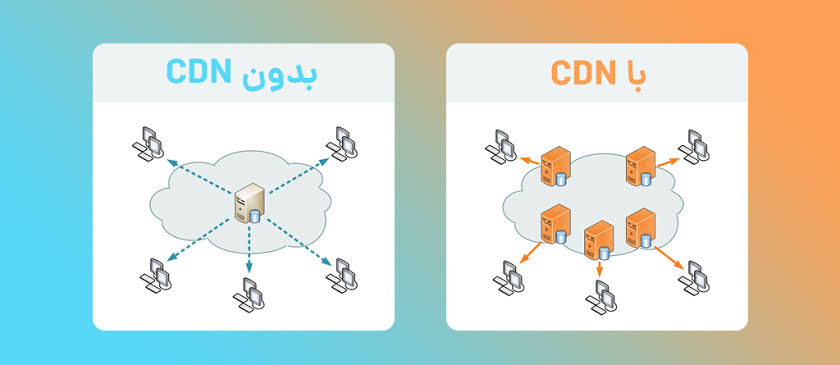
اگر هاست وردپرس شما در ایران است، لود شدن سایت برای کاربری در اروپا زمان بیشتری می برد (و بالعکس). راهکار: با اتصال سایت به CDNهایی مانند کلودفلر (Cloudflare)، نسخه ای از فایل های استاتیک شما در سرورهای سراسر جهان ذخیره می شود و از نزدیک ترین موقعیت به کاربر نمایش داده می شود.
هر بار که مقاله ای را ویرایش می کنید، وردپرس یک نسخه پشتیبان (Revision) در دیتابیس ذخیره می کند. نظرات اسپم و داده های موقت افزونه ها نیز دیتابیس را سنگین کرده و سرعت پاسخگویی را کاهش می دهند. راهکار: با افزونه هایی مانند WP-Optimize به صورت دوره ای دیتابیس خود را تمیز کنید.
نصب ده ها افزونه برای کارهای کوچک و استفاده از قالب های چندمنظوره ای که کدهای بسیار پیچیده ای دارند، کدهای سایت را متورم می کند. راهکار: افزونه هایی که استفاده نمی کنید را کاملاً پاک کنید (غیرفعال کردن کافی نیست). از قالب های سبک و استاندارد مانند Astra، GeneratePress یا Hello Elementor استفاده کنید.
قابلیت Heartbeat وردپرس برای ذخیره خودکار و ارتباط با سرور استفاده می شود، اما ارسال پالس های مداوم می تواند پردازنده هاست وردپرس را درگیر کند. راهکار: با استفاده از افزونه Heartbeat Control این قابلیت را محدود کرده یا در بخش هایی که نیاز ندارید غیرفعال کنید.
وردپرس بر پایه زبان PHP نوشته شده است. نسخه های جدیدتر PHP (مانند 8.1 و 8.2) تا دو برابر سریع تر از نسخه های قدیمی پردازش می شوند. راهکار: از طریق کنترل پنل هاست خود، نسخه PHP را به آخرین نسخه پایدار ارتقا دهید.
در کنار ارتقای نسخه PHP به نسخه های 8.2 یا 8.3، برای دستیابی به بیشترین افزایش سرعت هاست وردپرس باید ۳ قابلیت زیر را نیز از بخش Select PHP Version در کنترل پنل هاست (سی پنل یا دایرکت ادمین) فعال کنید:

بسیاری از مدیران سایت می پرسند که چرا امتیاز دسکتاپ سایت آن ها بالای ۹۰ است، اما امتیاز موبایل روی ۵۰ یا ۶۰ قرار دارد؟ دلیل این تفاوت، شرایط سخت گیرانه تست موبایل در موتور Lighthouse گوگل است:
اگر فرصت یا دانش فنی کافی برای بهینه سازی کدهای جاوا اسکریپت و تنظیمات پیشرفته کش را ندارید، می توانید از خدمات افزایش سرعت و بهینه سازی وردپرس راست چین کلود کمک بگیرید تا کارشناسان فنی ما امتیاز سایت شما را در هر دو نسخه موبایل و دسکتاپ به بالاترین سطح برسانند.
و در پایان
پایین بودن امتیاز PageSpeed به معنای از دست دادن کاربران بی حوصله امروز و کاهش رتبه در گوگل است. با رعایت مواردی مانند فشرده سازی تصاویر، مینیفای کردن کدها و استفاده از کش، می توانید افزایش سرعت سایت خود را به وضوح مشاهده کنید.
اما فراموش نکنید که هیچ افزونه ای نمی تواند کندی یک سرور ضعیف را جبران کند. اگر می خواهید امتیازهای Core Web Vitals خود را سبز کنید، اولین و مهم ترین سرمایه گذاری شما باید روی زیرساخت باشد. برای تجربه نهایت سرعت و پایداری، همین حالا سرویس های میزبانی ابری ما را بررسی کنید و با ارتقا به هاست وردپرس پرسرعت در راست چین کلود، سایت خود را برای رقابت در لینک اول گوگل آماده کنید.
۱. خطای Reduce initial server response time (TTFB) در PageSpeed چیست و چطور رفع می شود؟
این خطا زمانی رخ می دهد که زمان پاسخگویی اولیه هاست شما (TTFB) بیش از ۰.۸ ثانیه طول بکشد. اصلی ترین راهکار رفع آن، ارتقا به یک هاست وردپرس پرسرعت با وب سرور LiteSpeed و هارد NVMe، فعال سازی کش سمت سرور (مانند LiteSpeed Cache و Redis) و ارتقای نسخه PHP به نسخه ۸.۲ یا بالاتر است.
۲. آیا برای گرفتن رتبه خوب در سئو، حتماً باید امتیاز PageSpeed سایت ۱۰۰ از ۱۰۰ باشد؟
خیر؛ رسیدن به عدد ۱۰۰ در نسخه موبایل برای سایت های فروشگاهی و دارای امکانات گرافیکی همیشه ضروری نیست. از نظر گوگل، همین که امتیاز کلی سایت شما در بازه سبز (۹۰ تا ۱۰۰ در دسکتاپ و بالای ۷۵ تا ۹۰ در موبایل) قرار بگیرد و سه شاخص اصلی Core Web Vitals (یعنی LCP، INP و CLS) وضعیت Passed (سبز) داشته باشند، سایت شما بهترین امتیاز سئوی تکنیکال را دریافت می کند.
۳. بهترین افزونه کش برای افزایش سرعت هاست وردپرس کدام است؟
اگر هاست شما از وب سرور LiteSpeed استفاده می کند (مانند تمام سرویس های راست چین کلود)، افزونه رایگان LiteSpeed Cache به دلیل ارتباط مستقیم با هسته وب سرور بهترین و سریع ترین گزینه است. در سایر وب سرورها نیز افزونه WP Rocket عملکرد بسیار عالی و کاربری آسانی دارد.
۴. چرا بعد از اعمال تغییرات و نصب افزونه کش، امتیاز Field Data در PageSpeed فوراً سبز نمی شود؟
بخش اول گزارش PageSpeed (یعنی داده آزمایشگاهی یا Lab Data) بلافاصله پس از تغییرات به روز می شود؛ اما بخش داده های میدانی (Field Data یا CrUX) میانگین تجربه واقعی کاربران سایت شما در ۲۸ روز گذشته است و پس از بهینه سازی سرعت سایت، حدود چهار هفته زمان می برد تا وضعیت آن در سرچ کنسول و PageSpeed کاملاً سبز شود.