




با بهترین ابزارهای تست سرعت VPS مانند Speedtest CLI، iPerf3 و VNStat، عملکرد سرور لینوکس یا ویندوز خود را بررسی کنید. این مقاله به شما آموزش میدهد چگونه سرعت دانلود، آپلود، پینگ و تاخیر را اندازهگیری کرده و مشکلات را شناسایی کنید.
بهترین سرور مجازی را برای کسبوکارتان خریدهاید اما همچنان با کندی مواجه هستید؟ نمیدانید منشاً این کندی دقیقاً کجاست و چگونه میتوانید آن را برطرف کنید؟ شاید به درستی ندانید که سرعت و عملکرد در سرور مجازی شما تحت تأثیر چه عواملی قرار دارد و چطور میتوان این پارامترها را بهصورت دقیق اندازهگیری کرد.
قبلا درباره سرور مجازی چیست مفصلا توضیح داده ایم، اکنون در این مقاله با معیارهای سنجش سرعت سرور مجازی آشنا خواهید شد. بهترین ابزارهای تست سرعت VPS را خواهید شناخت و در نهایت میآموزید که چطور تست سرعت سرور مجازی لینوکس و سرعت را اجرا و نتایج آن را تحلیل کنید.
اگر قصد دارید عملکرد سرور خود را ارتقا دهید و از کندیهای ناخواسته جلوگیری کنید، همراه ما باشید تا با گامهای ساده اما کاربردی آشنا شوید و به سرعت به پاسخ سوالات خود برسید.

اصلاً کاربرد سرور مجازی همین است که بیشترین سرعت را (نسبت به هاست لینوکس اشتراکی و…) در اختیارتان قرار دهد. اما این سرعت و عملکرد در کنار سختافزار و موقعیت جغرافیایی دیتاسنتر به عوامل دیگری مثل کیفیت شبکه، نحوهٔ بهینهسازی سیستمعامل و سرویسهای فعال روی VPS هم بستگی دارد. بنابراین اگر بهترین سرور مجازی از نظر موقعیت و سختافزار را هم انتخاب کرده باشید یا حتی از سرور مجازی رایگان هم استفاده کرده باشید، ممکن است با کندی مواجه شوید. در این بخش بهترین ابزارهایی که میتوانند سرعت سرور را با گزارش دقیق به شما نشان بدهند را خواهید شناخت و می آموزید چطور آنها را اجرا کنید.
میتوان گفت که تقریباً تمام ابزارهای تست سرعت VPS که در این بخش معرفی میکنیم، روش عملکرد یکسانی دارند. بنابراین در این بخش کافی است یکی از ابزارها را نصب و اجرا کنید. سپس مراحل بخش بعدی را با ابزار انتخابیتان اجرا کنید:
ابزاری رسمی از Speedtest.net برای اجرای تست سرعت از خط فرمان لینوکس است.
با این ابزار میتوانید سرعت دانلود، آپلود و پینگ را بهسادگی بسنجید.
امکان انتخاب سرور تست دلخواه نیز وجود دارد.
sudo apt install speedtest-cli
speedtest
این ابزار با استفاده از سرویس Fast.com (نتفلیکس) سرعت دانلود را بسیار سریع تست میکند.
رابط کاربری ساده دارد و نیاز به تنظیمات خاصی ندارد.
برای مواقعی مناسب است که فقط سرعت دانلود برایتان اهمیت دارد.
npm install --global fast-cli
fast
iPerf3 یک ابزار قدرتمند برای تست پهنای باند بین دو سرور یا دستگاه مختلف است که به شما اجازه میدهد انتقال داده واقعی بین دو نقطه را تحلیل کنید.
با ابزار تست iPerf3 میتوانید نتایج سرعت، تاخیر، جیتر و جزییات دقیق اتصال را دریافت کنید.
sudo apt install iperf3
iperf3 -s
iperf3 -c SERVER_IP
Nload ابزاری سبک و گرافیکی (متنی) است که بهصورت زنده میزان ترافیک ورودی و خروجی شبکه را نمایش میدهد و برای مشاهده عملکرد شبکه در لحظه بسیار مناسب است. این ابزار مناسب مواقعی است که بخواهید ببینید در حال حاضر چه حجمی از شبکه در حال استفاده است.
sudo apt install nload
nload
VNStat برای ثبت و گزارشگیری از مصرف پهنای باند سرور در طول زمان طراحی شده است.
این ابزار میتواند آمار روزانه، ماهانه و ساعتی مصرف شبکه را ذخیره کند.
بسیار مناسب برای سرورهایی است که نیاز به مانیتورینگ مداوم دارند.
sudo apt install vnsta
sudo vnstat -u -i eth0
vnstat
این ابزارهای پایهای برای بررسی اتصال شبکه، تأخیر و مسیریابی بستههای داده استفاده میشوند.
Ping تأخیر بین سرور و مقصد را بررسی میکند، و Traceroute مسیر عبور دادهها را نشان میدهد.
برای شناسایی گلوگاهها یا اختلالات شبکه ضروری هستند.
اگر این نرمافزار را در اختیار ندارید، نصب Traceroute از دستور زیر کمک بگیرید:
sudo apt install traceroute
حالا دستور زیر را اجرا کنید:
ping google.com
traceroute google.com
برای شروع تست سرعت روی سرور مجازی (VPS)، ابتدا باید به ترمینال سرور متصل شوید. مراحل زیر را دنبال کنید:
ابتدا نرمافزار ترمینال را روی رایانه شخصی خود باز کنید. با فرمت زیر میتوانید از طریق پروتکل SSH به VPS خود متصل شوید:
ssh username@your_vps_ip_address
پس از اجرای این دستور، سرور از شما رمز عبور را درخواست میکند.
مرحله ۲: نصب ابزارهای تست سرعت (مثل speedtest-cli)
در این مرحله باید ابزارهای مورد نیاز برای تست سرعت را روی VPS نصب کنید.
یکی از ابزارهای محبوب برای تست سرعت سرور مجازی، speedtest-cli است. برای نصب این ابزار ابتدا لیست بستهها را بهروز کنید:
sudo apt update
sudo apt install python3-pip
sudo pip3 install speedtest-cli
پس از نصب speedtest-cli، حالا میتوانید تست سرعت را اجرا کنید. کافی است در ترمینال VPS این دستور را وارد کنید:
speedtest-cli
در این مرحله، ابزار بهصورت خودکار به نزدیکترین سرور تست متصل شده و فرآیند تست سرعت را آغاز میکند. منتظر بمانید تا عملیات تکمیل شود.

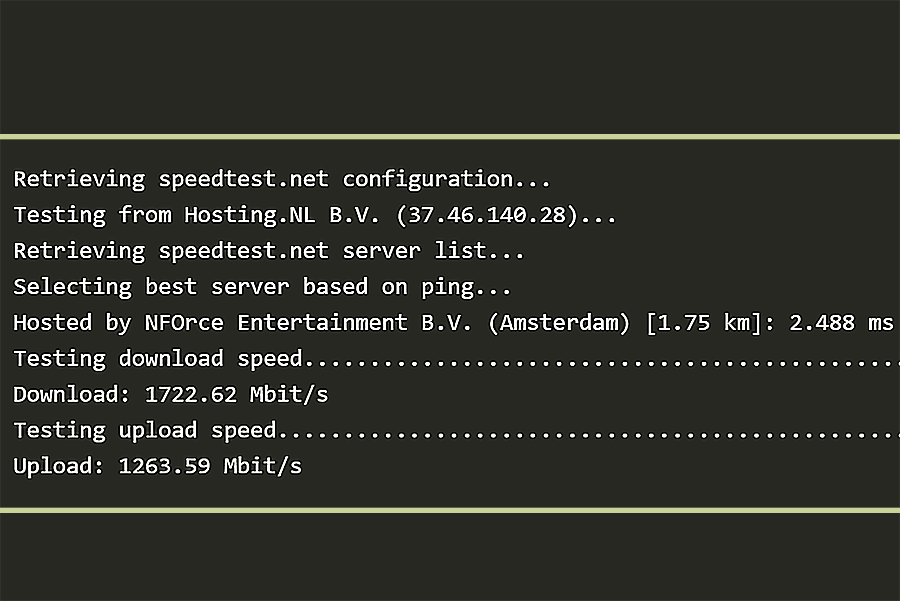
حالا بعد از اجرای تست سرعت VPS، سرعت انتقالداده بین دستگاه شما و سرور با چند شاخص در طول زمان سنجیده میشود:
با این شاخصها میتوانید بهخوبی درک کنید مشکل VPS شما کجاست. در تصویر زیر میتوانید یک نمونه از نتایج تست سرعت سرور مجازی را ببینید:
سادهترین راه اجرای تست سرعت در سرور مجازی ویندوز استفاده از خط فرمان است. اگر به سیستم کامپیوتر دسترسی دارید میتوانید از روش زیر کمک بگیرید:
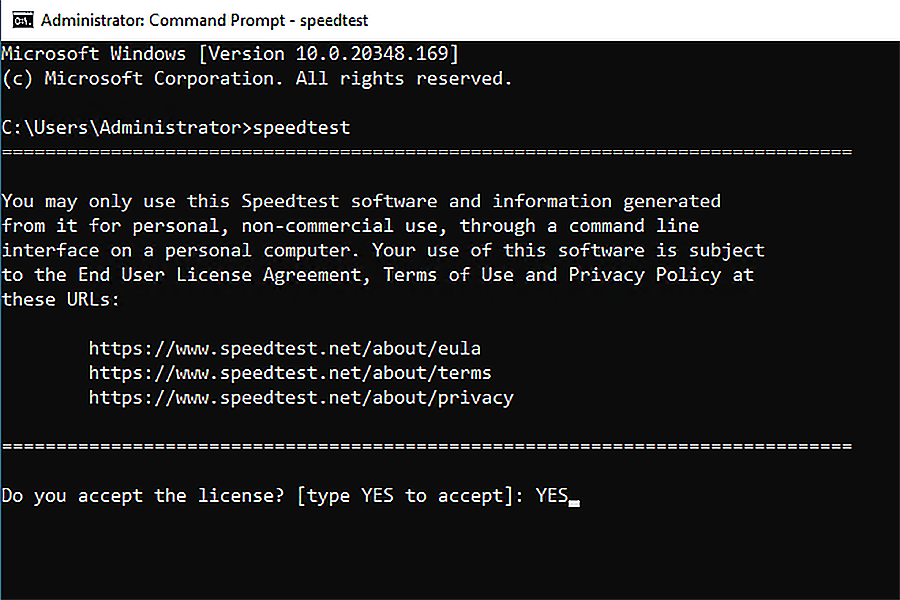
۱. در منوی Start ، عبارت command را جستجو و سپس روی Command Prompt کلیک کنید.
۲. در پنجرهٔ بازشده، عبارت speedtest را تایپ کرده و Enter بزنید.
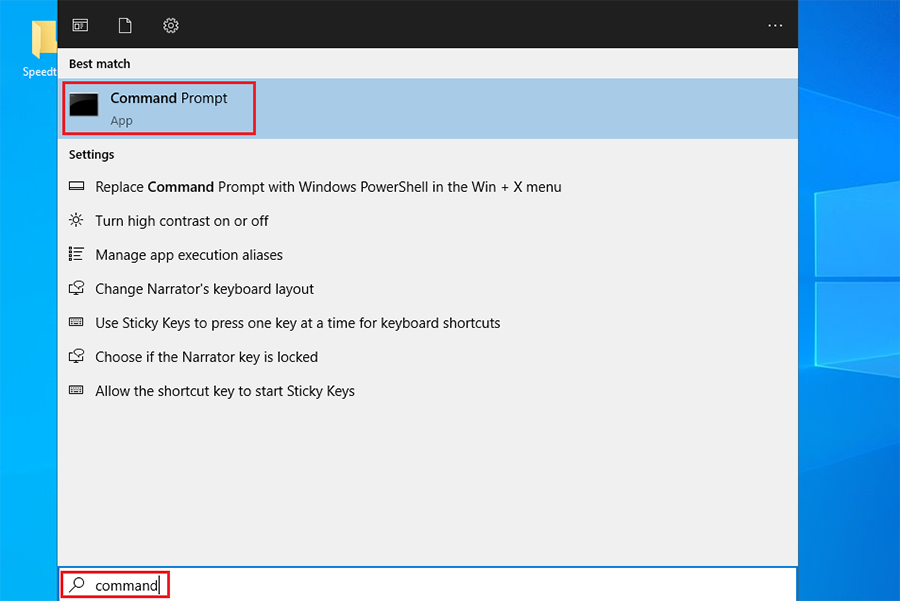
۳. در این مرحله، پیامی برای پذیرش مجوز استفاده از نرمافزار Speedtest نمایش داده میشود. عبارت YES را تایپ کرده و دکمهٔ Enter کیبورد را فشار دهید.
پس از پذیرش مجوز، تست سرعت بهصورت خودکار انجام میشود و نتایج آن مستقیماً در همان پنجرهٔ Command Prompt نمایش داده خواهد شد.
برای تست سرعت در سرور مجازی اندروید، برنامهٔ speed test بسیار ساده و در درسترس است. به سادگی تمام میتوانید این برنامه را نصب و روی دکمهٔ GO کلیک کنید. اگر این برنامه را نصب نکردهاید، میتوانید با کمک مرورگر مراحل زیر را طی کنید:
۱. از طریق Remote Desktop وارد سرور شوید.
۲. مرورگر (مثلاً Microsoft Edge یا Chrome) را باز کنید.
۳. وارد سایت speedtest.net شوید.
۴. روی گزینه “Go” کلیک کنید.
۵. منتظر بمانید تا تست انجام شود.
حالا که با روش کلی کار آشنا هستید، بهتر است به نکات کمی تخصصیتر هم اشاره کنیم. اگر از کاربران پلنهای تخصصیتر سرور مجازی راست چین کلود هستید، باید بدانید که تست سرعت شما صرفاً به اعداد محدود نمیشود.
در سرور مجازی ترید، مهمترین عواملی که باید به آنها توجه کنید، پینگ پایین به صرافیها، پایداری اتصال و نبود قطعیهای لحظهای هستند، چرا که در معاملات سریع، حتی چند میلیثانیه تأخیر ممکن است باعث ضرر شود. بنابراین بهتر است از ابزارهایی مانند ping یا tracert به سرور صرافی مورد نظر و همچنین برنامههایی مانند Speedtest CLI برای بررسی کیفیت اتصال استفاده کنید.
در مقابل، اگر از سرور مجازی اندروید استفاده میکنید و از طریق گوشی موبایل به VPS وصل میشوید، تمرکز اصلی بر سرعت پاسخدهی و روان بودن تجربه کار با محیط دسکتاپ از راه دور خواهد بود.
یادتان باشد که محل قرارگیری سرور در این دو کاربرد نقش متفاوتی دارد؛ برای سرور مجازی ترید، نزدیک بودن به دیتاسنتر صرافی اهمیت دارد، اما در سرور مجازی اندروید، بهتر است سرور به موقعیت جغرافیایی کاربر نزدیکتر باشد تا سرعت اتصال از طریق اینترنت موبایل یا وایفای بهتر حفظ شود.
درنهایت
تست سرعت سرور مجازی یکی از اولین و مهمترین کارهایی است که باید پس از خرید VPS انجام دهید، بهویژه اگر با کندی یا افت عملکرد روبهرو هستید. این تست به شما کمک میکند تا منابع سرور، کیفیت اتصال شبکه، سرعت انتقال دادهها و وضعیت کلی سیستم را بهصورت دقیق بررسی کرده و علت کندیها را شناسایی کنید.
در این مقاله با ابزارهای متنوعی مانند Speedtest CLI، iPerf3، VNStat و… آشنا شدید که میتوانید بسته به نوع سیستمعامل (لینوکس یا ویندوز) و کاربرد خاص خود (مانند ترید یا اتصال از اندروید) از آنها استفاده کنید. با اجرای درست این تستها و تحلیل نتایج، میتوانید تصمیمهای بهتری برای بهینهسازی سرور یا حتی ارتقای پلن خود بگیرید. اگر در مسیر تست سرعت VPS سوالی برایتان پیش آمده است، میتوانید از بخش نظرات از ما بپرسید و پاسخ بگیرید.
سوالات پرتکرار
۱. چرا باید پس از خرید سرور مجازی تست سرعت انجام دهم؟
تست سرعت به شما کمک میکند نقاط ضعف و مشکلات احتمالی سرور را شناسایی کنید و بفهمید که آیا منابع سرور یا اتصال شبکه باعث افت عملکرد شدهاند یا خیر.
۲. بهترین ابزار برای تست سرعت سرور مجازی کدام است؟
ابزارهای متنوعی وجود دارند؛ برای سرعت دانلود و آپلود Speedtest CLI، برای بررسی پهنای باند iPerf3 و برای مانیتورینگ مداوم VNStat از بهترین گزینهها هستند. انتخاب ابزار به نیاز و سیستمعامل شما بستگی دارد.
۳. آیا موقعیت جغرافیایی سرور در سرعت تأثیر دارد؟
بله، نزدیکی سرور به کاربران یا دیتاسنترهای مقصد باعث کاهش تأخیر و افزایش سرعت ارتباط میشود، مخصوصاً در کاربردهای حساس مانند ترید.
۴. در بررسی سرعت سرور مجازی ترید باید به چه مواردی توجه کنم؟
پینگ پایین، پایداری اتصال و جلوگیری از قطعیهای لحظهای اهمیت دارند، زیرا تأخیرهای کوچک میتوانند باعث ضرر مالی شوند.
۵. آیا پهنای باند بر سرعت VPS تأثیر دارد؟
بله، پهنای باند بر سرعت سرور مجازی تأثیر مستقیم دارد و محدودیت آن میتواند باعث کاهش سرعت انتقال دادهها و افزایش تأخیر شود. بنابراین داشتن پهنای باند مناسب برای عملکرد بهینه سرور بسیار مهم است.