

اگر سایتتان را باز کردید و با ارور یک خطای مهم در این سایت رخ داده روبرو شدهاید و دلیل بروز این خطا را نمیدانید، نگران نباشید چون در این مقاله راهکارهایی که برای رفع سریع این خطا نیاز دارید را آوردهایم.
اگر با «یک خطای مهم در این وب سایت رخ داده است» روبرو شدید، معمولا این خطا بعد از چند دقیقه برطرف میشود. اگر برطرف نشد باید مجموعه راهکارهای زیر را به کار ببرید تا در سریعترین زمان ممکن، این خطا را رفع کنید.
یک خطای مهم در این وب سایت رخ داده است یکی از خطاهای رایج وردپرس است که مشابه خطای صفحه سفید یا صفحه مرگ وردپرس است. گاهی اوقات در سایتهای وردپرسی یا هر سیستم مدیریت محتوایی، ناسازگاری بین افزونههای مختلف پیش میآید که منجر به بروز این خطا میشود.
البته ممکن است این خطا دلایل مختلفی داشته باشد که گاهی اوقات از طریق ایمیل به شما اطلاعرسانی میشود. مگر اینکه دلیل خطا برای این CMS مشخص نباشد. در چنین شرایطی باید خودتان به دنبال علت خطا بگردید و آن را رفع کنید. وجود این خطا باعث میشود تا سایت برای شما و کاربران بارگذاری نشود و اگر در کوتاه مدت آن را رفع نکنید، باعث افت کسب و کارتان میشود.

نکته: ارورها ی مشابه با این خطا که راهکارهای آن همانند راهکارهای رفع این خطا هستند عبارتند از:
اگر در متن خطا آورده شده که پیش از هر کاری صندوق ایمیل خود را چک کنید، قبل از هرکاری ایمیل خود را بررسی کنید:
هنگام رخ دادن یک خطا، یک ایمیل به ایمیل مدیریت سایت ارسال میشود که در آن اطلاعات مهمی در مورد خطای رخ داده در سایت قرار داردِ این ایمیل به شما در رفع ارور کمک میکند. اگر خطا مربوط به بخشی از کدهای سایت باشد، شما را راهنمایی میکند تا آن را رفع کنید.
حال ممکن است این کدها مربوط به یک افزونه باشد یا قالب سایت. در هر صورت به شما اطلاعات لازم در مورد عملکرد نادرست آن را میدهد که میتوانید از طریق مسیر شناسایی ارائه شده، خطا را رفع کنید.
اگر تخصص کافی در زمینه کدنویسی ندارید و خطا مربوط به کدهای سایت است، بهتر است از یک متخصص در این زمینه کمک بگیرید. ایمیل دریافت شده علت وقوع خطا و راهکارهای لازم برای رفع «یک خطای مهم در این وب سایت رخ داده است» را میدهد، چرا که در کمترین زمان ممکن میتوانید خطای موردنظر را رفع کنید و سایت را به حالت اول برگردانید.
یکی از ابزارهای کاربردی در وردپرس، ابزار دیباگ (Debug) است. با استفاده از این ابزار به راحتی میتوانید خطاهای رخ داده در سایت خود را مشاهده کنید. برای فعال کردن دیباگ، کافی است وارد هاست خود شده و از مسیر File Manager > Public-html روی فایل wp-config.php کلیک راست کرده و گزینه ویرایش را انتخاب کنید. در این بخش به دنبال عبارت زیر باشید:
define (‘WP_DEBUG’, false);
در کد بالا کافی است عبارت false را به true تغییر دهید تا حالت دیباگ سایت فعال شود. پس از آن، آدرس دامنه خود را در مرورگر باز کنید تا پیغام خطا به شما نمایش داده شود. با استفاده از این ابزار دقیقاً همان بخشی از سایت که باعث بروز خطا شده است، به شما نمایش داده میشود. ممکن است دلیل چنین خطایی ناسازگاری افزونهها با هم یا ناسازگاری افزونه با قالب سایت باشد.
در نهایت به همان صورتی که دیباگ را فعال کردید مجددا آن را غیرفعال کنید.
نکته: قبل از ایجاد هر تغییر در سایت. از آن یک بکاپ بگیرید.
پیشنهاد مطالعه: یکی از انواع خطاها، 400 هستند؛ خطاهای 400 زمانی رخ میدهند که سرور نمیتواند درخواست ارسال شده از سمت کاربر را پاسخ دهد. این خطاها به سادگی قابل رفع هستند.
اگر با خطای there has been a critical error on this website روبرو شدید، با کمک راهکارهای زیر به راحتی میتوانید آن را رفع کنید.
کش (Cache) یکی از اقداماتی است که برای افزایش سرعت صفحات سایت به کار میرود. پیش از آن که بخواهید کاری انجام دهید، به سراغ کش سایت وردپرسی خود بروید. اگر از افزونههای کش مثل wp Rocket استفاده میکنید، ممکن است در حافظه کش تداخلی صورت گرفته باشد که باعث میشود سایت به درستی نشان داده نشود.
در این شرایط، از طریق همان افزونه، حافظه پنهان را پاک کنید. بعد از نصب افزونه راکت از بخش clear cache میتوانید تغییرات را انجام دهید.
جای نگرانی ندارد، با اولین بازدید کاربر، دوباره حافظه کش فعال میشود و سایت در کوتاهترین زمان ممکن برای کاربران بارگذاری میشود.
معمولاً با این کار، ارور there has been a critical error on this website رفع میشود. اگر نحوه انجام این کار را نمیدانید با ارسال تیکت به پشتیبانی هاستینگ خود، حافظه کش را حذف کنید. اما با توجه به این که باید مدت زمانی را منتظر پاسخ و انجام توسط پشتیان باشید، بهتر است خودتان این کار را انجام دهید.
یکی دیگر از دلایل بروز ارور «there has been a critical error on this website» ایراد داشتن قالب است. در چنین شرایطی، قالب ناسازگار است و در سایت به درستی نمایش داده نمیشود و باید به دنبال مشکل قالب باشید. برای آن که مطمئن شوید ایراد از قالب است، پیش از هر کاری قالب اصلی را غیرفعال و قالب دیگر را فعال کنید؛ بهترین گزینه، قالب پیشفرض وردپرس است که روی سایتتان وجود دارد. از طریق پیشخوان وردپرس > نمایش > پوستهها اینکار را انجام دهید.
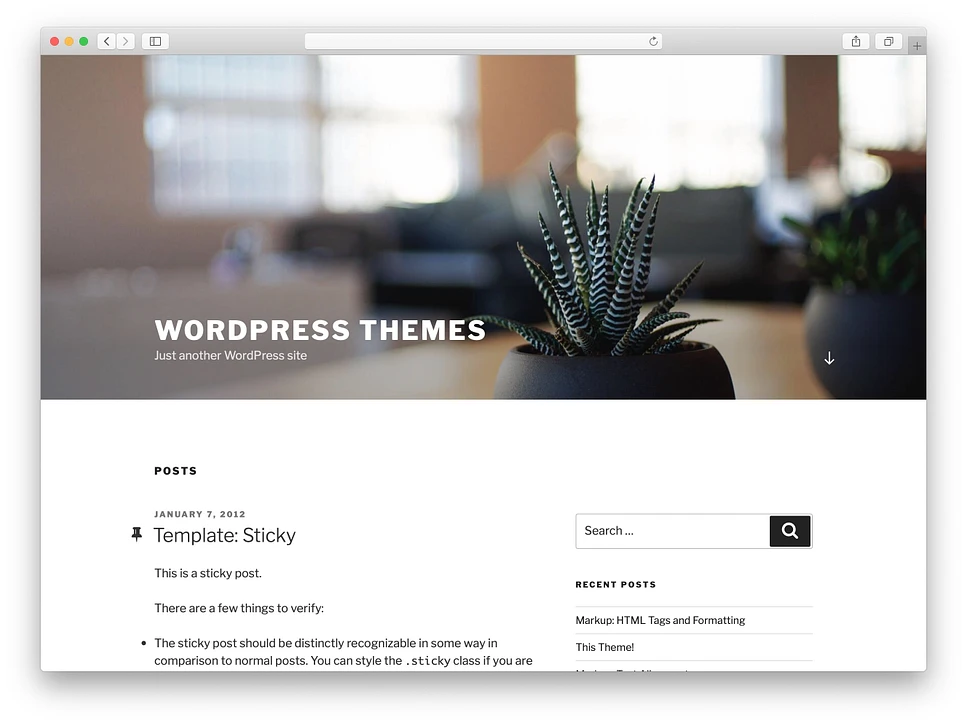
نکته: اگر به دلیل وجود این خطا به بخش مدیریت سایت دسترسی نداشتید، کافی است وارد کنترل پنل هاست خود شده و از طریق مسیر Public_html > WP-content > Themes نام قالب اصلی سایت خود را تغییر دهید. کافی است روی پوشه قالب کلیک راست کرده و گزینه rename را بزنید. به این ترتیب قالب سایت غیر فعال میشود. در این صورت، وردپرس یکی از قالبهای پیس فرض خود را جایگزین میکند.
پس از ورود به پیشخوان، قالب پیشفرض وردپرس را فعال کنید. اگر خطا حل شد، مشکل از قالب است که باید بروزرسانی شود. اگر با بروزرسانی مشکل حل نشد، با پشتیبانی قالب خود در ارتباط باشید.
پیشنهاد: اگر با خطاهای 500 روبرو شده اید لازم است بدانید که یان خطاها زمانی رخ میدهند که هنگام اتصال به سرور مشکلی به وجود آمده باشد و صفحه درخواست شده در دسترس نباشد. در خطاهای 500 نحوه رفع این خطاها را توضیح دادهایم.
فرقی نمیکند از کدام کنترل پنل هاست استفاده میکنید؛ در هر صورت امکان دسترسی به تاریخچه خطاهای سایت یا Error Log وجود دارد.
پس از دیدن فایل خطاها متوجه میشوید که منشأ ارور یک خطای مهم در این سایت رخ داده است، از کجا بوده است و میتوانید آن را رفع کنید.
یکی دیگر از راههای رفع «یک خطای مهم در این وب سایت رخ داده است» ارتقاء نسخه PHP هاست است. برای این کار کافی است از طریق کنترل پنل هاست خود نسخه PHP را به آخرین ورژن تغییر دهید. اگر به پیشخوان وردپرس دسترسی دارید، از طریق مسیر ابزارها > سلامت سایت و تب اطلاعات > سرور میتوانید ورژن PHP هاست خود را ببینید. اگر از آخرین نسخه PHP استفاده نکنید، مشکلات زیادی برای شما پیش میآید.
بنابراین حتی اگر هنوز مشکلی برای سایتهای دیگر شما پیش نیامده است، باز هم بهتر است نسخه PHP را به آخرین نسخه (یا آخرین نسخهای که قالب و افزونه شما با آن سازگار است) تغییر دهید. این کار خیلی راحت و ساده از طریق سیپنل قابل انجام است؛ کافی است از طریق MultiPHP Manager ورژن پی اچ پی سایت وردپرسی خود را تغییر دهید.
سرور یا هاست سایت شما برای پردازش اطلاعات، نیاز به حافظه یا همان رم دارد. اگر منابع کافی در اختیار سایت نباشد، با این خطا روبرو میشوید! اگر سایت شما همیشه شلوغ باشد، سایت همیشه با این خطا روبرو خواهد بود. در چنین شرایطی باید حافظه PHP وردپرس را ارتقاء دهید تا با این مشکل روبرو نباشید.
برای این کار، کافی است در بخش Public_HTML فایل wp-config.php را پیدا و ویرایش کنید:
define( ‘WP_MEMORY_LIMIT’, ‘512M’ );
با اضافه کردن قطعه کد بالا به فایل موردنظر، حافظه PHP وردپرس شما افزایش پیدا میکند. البته میتوانید بهجای عدد 512 مگابایت، هر عدد دیگری قرار دهید. به شرط آن که حافظه رم PHP هاست به همان اندازه موردنظر یا بیشتر باشد.
گاهی اوقات در سایت خود افزونهای نصب و فعال میکنید که با قالب یا افزونههای دیگر سازگاری ندارد. در چنین شرایطی با این خطا روبرو میشوید و ممکن است ندانید مشکل از سمت کدام افزونه است.
برای پیدا کردن افزونه موردنظر، از پیشخوان وردپرس > افزونهها همه پلاگینها را غیرفعال و سپس به صورت تکی فعال کنید. با فعال کردن هر افزونه، سایت را تست کنید؛ اگر سایت مشکل نداشت، یعنی آن افزونه سالم است. با این کار به راحتی میتوانید افزونهای که ناسازگار است را پیدا کنید. سپس آن را بروزرسانی کنید و اگر مشکل رفع نشد، به سراغ افزونههای جایگزین بروید.
آخرین راهکار، بازگردانی بکاپ است. اگر سایت شما سالم بوده و ه تازگی با این مشکل روبرو شدهاید، یعنی مشکل مربوط به تغییراتی است که اخیراً در سایت ایجاد شده. در چنین شرایطی کافی است بکاپ را بازگردانی کنید تا سایت به حالت اول برگردد. البته باید حواستان باشد که اطلاعاتی که در بکاپ وجود ندارد، از بین میرود. پس حتماً پیش از بازگردانی بکاپ اطلاعات مهم خود را بردارید تا بتوانید پس از بازگردانی بکاپ، آنها را هم به سایت منتقل کنید.
یکی دیگر از خطاهایی که دسترسی شما را به سایت قطع میکند، err_connection_refused است؛ راهکارهایی مانند بررسی اتصال به اینترنت، پاک کردن کش مرورگر و غیره برای رفع خطای ERR_CONNECTION_REFUSED به شما کمک میکنند.
اگر در نهایت و با راهکارهای رایج برای حل «یک خطای مهم در این وب سایت رخ داده است»، ارور برطرف نشد و یا دیباگ مشکل دیگری را نشان داد بهتر است مشکل را با پشتیبانی هاست خود در میان بگذارید. اگر سوالی در این رابطه دارید لطفا از طریق دیدگاهها مطرح کنید.