


آپدیت وردپرس یکی از مهم ترین اقداماتی است که برای حفظ امنیت، بهبود عملکرد و رفع مشکلات سایت باید به صورت منظم انجام دهید. نسخه های جدید وردپرس معمولاً شامل اصلاحات امنیتی، رفع باگ ها و بهبودهایی هستند که می توانند به عملکرد بهتر سایت کمک کنند. بااین حال، اگر فرایند به روزرسانی به درستی انجام نشود یا قالب و افزونه های سایت با نسخه جدید سازگار نباشند، ممکن است با خطاهای فنی روبه رو شوید.
برای آپدیت وردپرس دو روش اصلی وجود دارد: به روزرسانی از طریق پیشخوان و آپدیت دستی از طریق هاست، روش اول برای بیشتر کاربران ساده تر است اما اگر به روزرسانی از پیشخوان انجام نشود، می توانید از روش دوم استفاده کنید. در این مقاله، آموزش آپدیت وردپرس را به صورت مرحله به مرحله توضیح می دهیم و نکاتی را بررسی می کنیم که پیش از شروع و پس از پایان آپدیت باید رعایت کنید.
قبل از شروع به روزرسانی، چند اقدام ساده می تواند احتمال بروز مشکل و از دست رفتن اطلاعات سایت را کاهش دهد. مهم ترین کار، تهیه نسخه پشتیبان از فایل ها و دیتابیس است تا در صورت بروز مشکل بتوانید سایت را بازیابی کنید.
ما در این مقاله شما را با ۲ روش اصلی آپدیت وردپرس آشنا می کنیم
ساده ترین راه برای آپدیت وردپرس، استفاده از بخش به روزرسانی های پیشخوان است. در این روش، وردپرس فایل های لازم را دریافت و فرایند به روزرسانی را اجرا می کند بنابراین معمولاً نیازی به مدیریت دستی فایل های سایت ندارید.
مرحله اول: وارد بخش به روزرسانی ها شوید
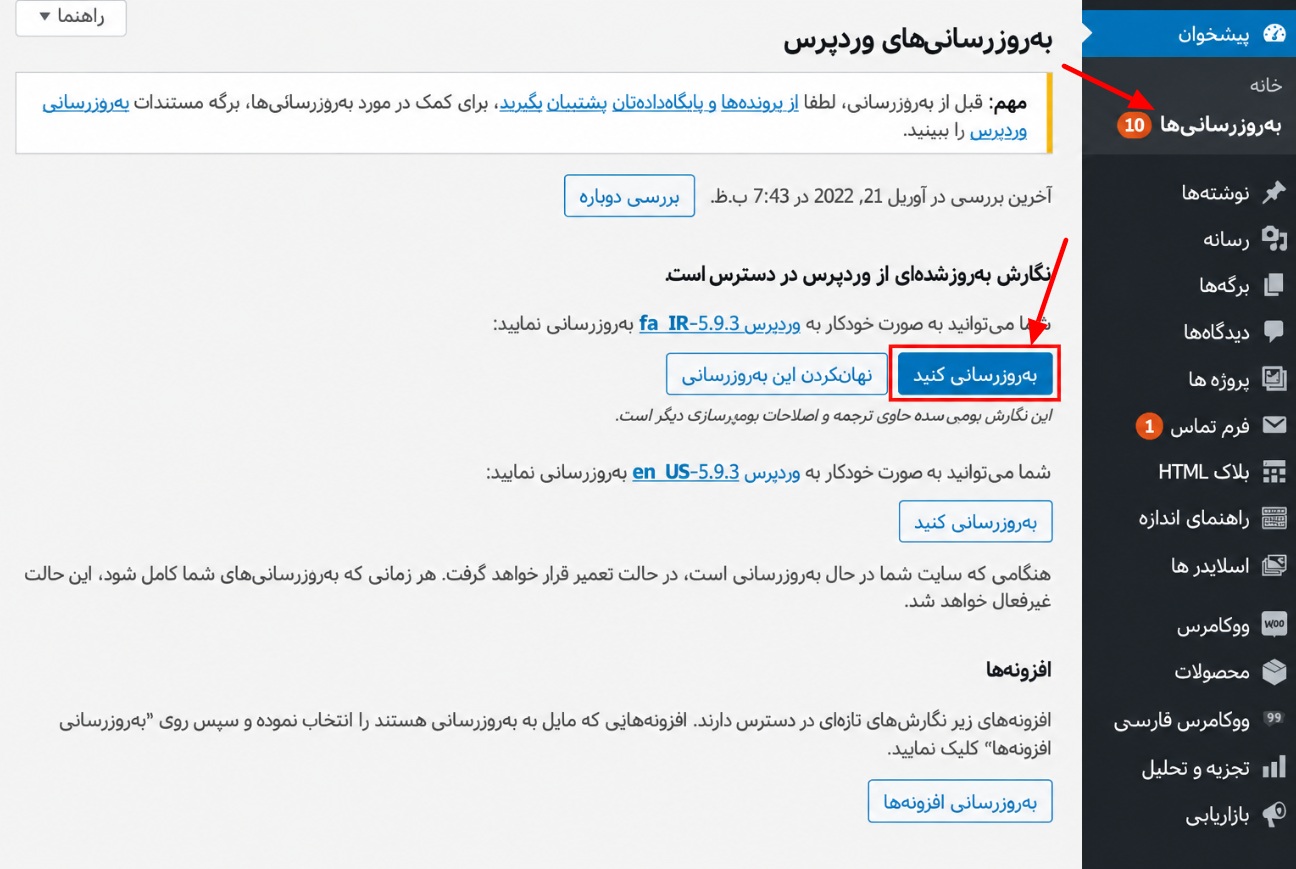
وارد پیشخوان وردپرس شوید و از منوی سمت راست، مسیر پیشخوان ← به روزرسانی ها را باز کنید. در این صفحه، وضعیت فعلی نسخه هسته وردپرس و اطلاعیه نسخه جدید نمایش داده می شود. پیش از کلیک روی دکمه آپدیت، در صورت داشتن افزونه های کش یا امنیتی سنگین، بهتر است موقتاً آن ها را غیرفعال کنید.
مرحله دوم: آپدیت وردپرس را اجرا کنید
در صورت وجود نسخه جدید، روی دکمه اکنون به روزرسانی کنید (یا در نسخه های فارسی: بررسی مجدد و نصب نسخه فارسی) کلیک کنید و تا پایان فرآیند منتظر بمانید. در این مدت، تب مرورگر را نبندید و تغییر دیگری در سایت ایجاد نکنید.
مرحله سوم: نتیجه را بررسی کنید.
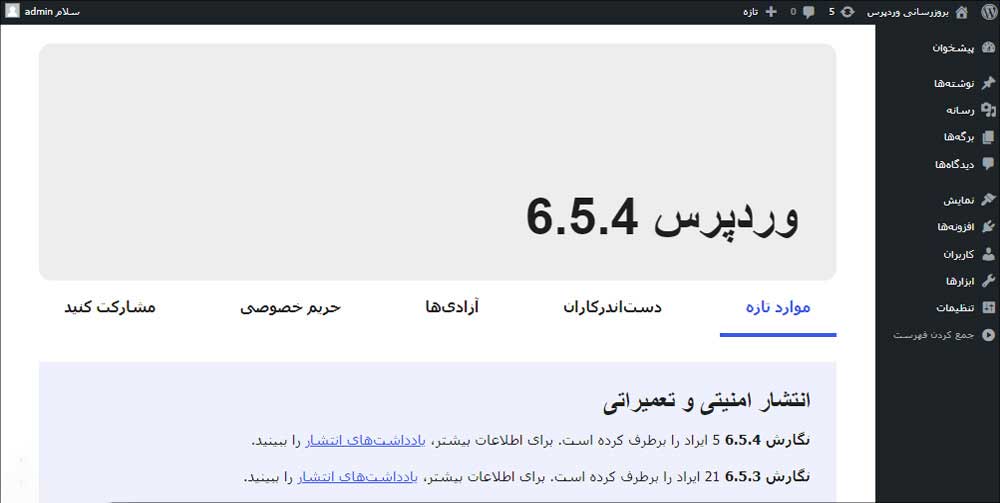
پس از پایان آپدیت، پیام موفقیت و نسخه نصب شده وردپرس به شما نمایش داده می شود و در این صفحه که به صورت اتوماتیک به آن منتقل می شوید تغییرات وردپرس را می توانید مطالعه نمایید. سپس صفحه اصلی، پیشخوان و بخش های مهم سایت را باز کنید تا مطمئن شوید به روزرسانی بدون مشکل انجام شده است.
اگر روش اول به دلیل خطای دانلود از مخزن وردپرس، محدودیت دسترسی فایل ها، کندی اینترنت سرور یا خطای تایم اوت انجام نشد، می توانید هسته وردپرس را به صورت دستی از طریق هاست به روزرسانی کنید. در این روش، فایل های جدید هسته وردپرس را از طریق File Manager در کنترل پنل هاست جایگزین فایل های قبلی می کنیم، بدون اینکه به قالب، افزونه ها و مطالب سایت آسیبی برسد.
مرحله اول: نسخه رسمی وردپرس را دانلود کنید.
به صفحه دانلود رسمی وردپرس بروید و فایل نسخه جدید را دریافت کنید. سپس فایل فشرده را روی کامپیوتر خود استخراج کنید تا پوشه های هسته وردپرس در دسترس باشند.
مرحله دوم: به فایل های سایت در هاست دسترسی پیدا کنید.
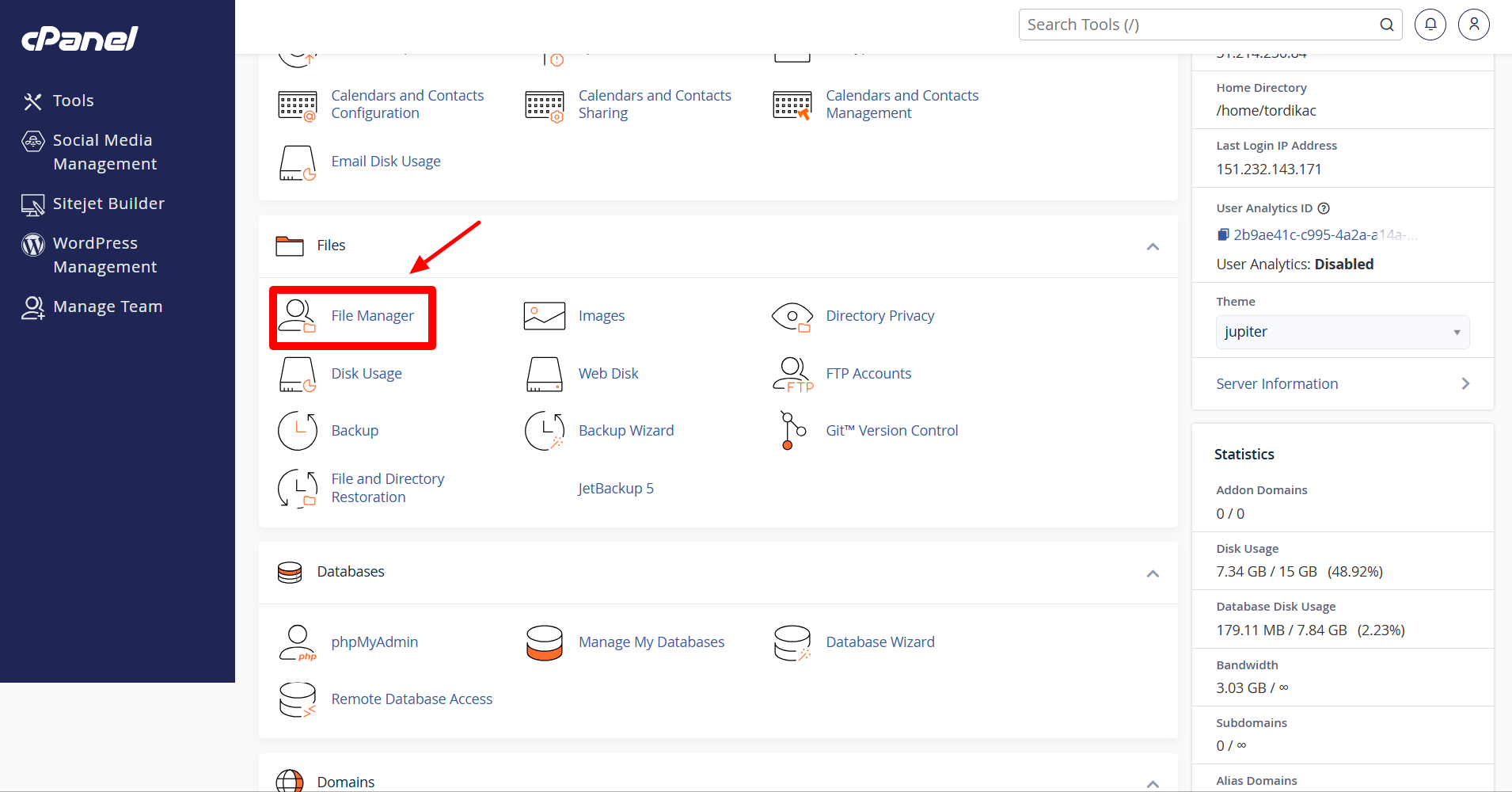
وارد کنترل پنل هاست شوید و از بخش File Manager، پوشه اصلی نصب وردپرس را باز کنید. این پوشه public_html است، اما ممکن است محل نصب سایت شما متفاوت باشد.
مرحله سوم: جایگزینی اصولی فایل های هسته در File Manager (بدون حذف اطلاعات)
برای اینکه در محیط File Manager سی پنل فایل های نسخه جدید را بدون کوچک ترین آسیب به اطلاعات سایت جایگزین کنید، این ۵ قدم دقیق را انجام دهید:
توجه داشته باشید بدون مسلط بودن به فایل منیجر و تنظیمات هاست آپدیت دستی را انجام ندهید.
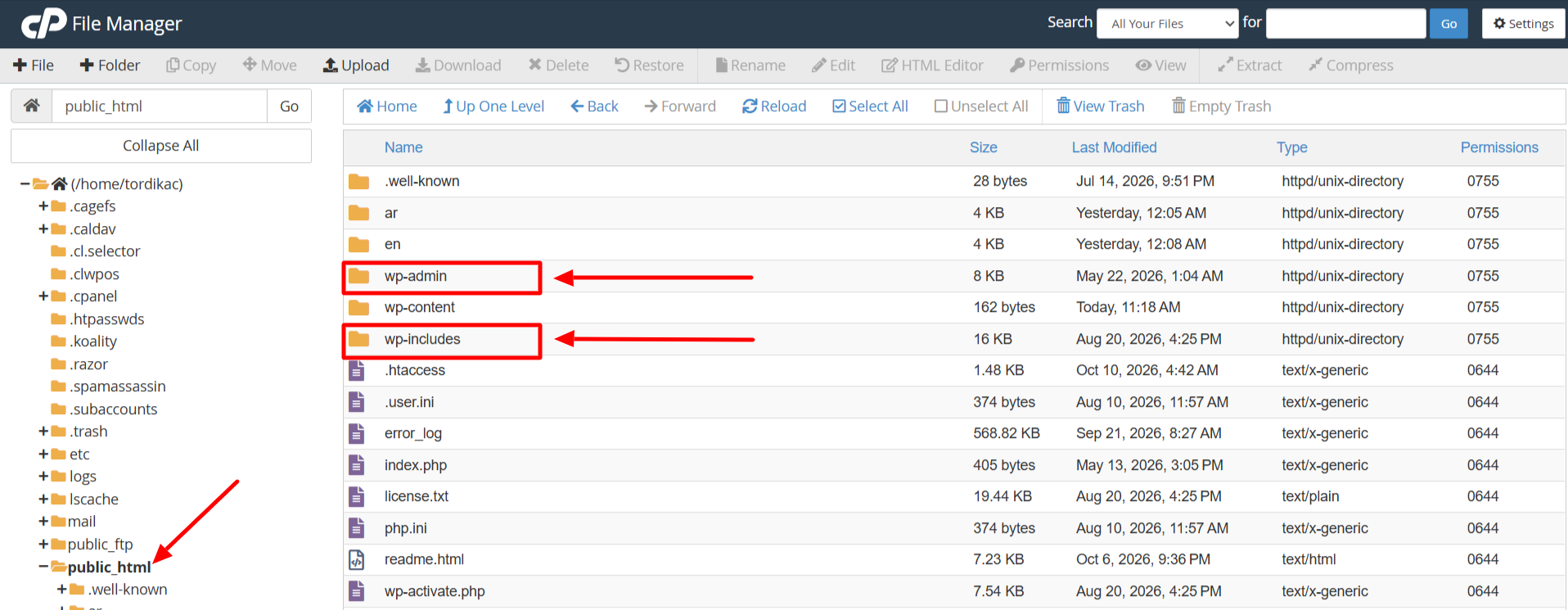
در این مرحله دو نکته بسیار مهم است:
مرحله چهارم: آپدیت را کامل کنید.
پس از جایگزینی فایل ها، وارد پیشخوان وردپرس شوید. اگر پیغامی برای به روزرسانی دیتابیس نمایش داده شد، مراحل ارائه شده را دنبال کنید. در پایان، افزونه هایی را که پیش از آپدیت غیرفعال کرده اید دوباره فعال کنید و کش سایت را پاک کنید.
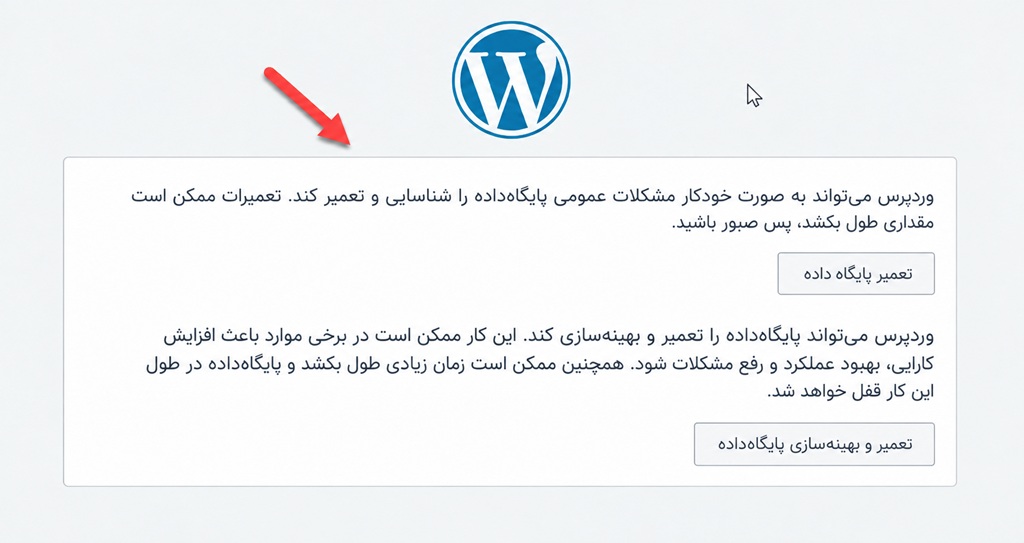
اگر در اجرای این مراحل تجربه کافی ندارید، از حذف یا تغییر تصادفی فایل ها خودداری کنید اشتباه در این بخش می تواند باعث از دسترس خارج شدن سایت شود.
| روش آپدیت وردپرس | سطح مهارت مورد نیاز | سرعت انجام کار | چه زمانی از این روش استفاده کنیم؟ |
|---|---|---|---|
| ۱. آپدیت خودکار از پیشخوان | مبتدی | بسیار سریع (حدود ۱ دقیقه) | در شرایط عادی که پیشخوان سایت بدون خطا در دسترس است. |
| ۲. آپدیت دستی از File Manager هاست | متوسط | ۵ تا ۱۰ دقیقه | زمانی که آپدیت خودکار خطا میدهد یا پیشخوان وردپرس سفید یا قفل شده است. |
| ۳. ابزار WP Toolkit در سی پنل | مبتدی تا متوسط | بسیار سریع | زمانی که هاست از WP Toolkit پشتیبانی میکند و میخواهید از طریق پنل، هسته وردپرس را به روزرسانی و در صورت فراهم بودن امکان، بکاپ تهیه کنید. |
در ادامه، روش رفع ۳ خطای بسیار رایج هنگام آپدیت وردپرس را مشاهده می کنید:
بروز خطا پس از آپدیت لزوماً به معنی خراب شدن اطلاعات سایت نیست. ابتدا نوع خطا را بررسی کنید و از تغییرات عجولانه در فایل ها یا دیتابیس خودداری کنید.
اگر مشکل از ناسازگاری افزونه یا قالب باشد، بررسی گزارش خطا و غیرفعال کردن کنترل شده افزونه های مشکوک می تواند به تشخیص علت کمک کند. اگر آپدیت متوقف شده و پیام حالت تعمیر سایت باقی مانده است، فایل .maintenance نیز ممکن است نیاز به بررسی داشته باشد پیش از حذف آن، مطمئن شوید فرایند به روزرسانی دیگری در حال اجرا نیست و اگر آپدیت افزونه، قالب یا وردپرس در پیشخوان در حال اجرا نبود می توانید این فایل را حذف کنید تا سایت شما دوباره در دسترس قرار بگیرد.
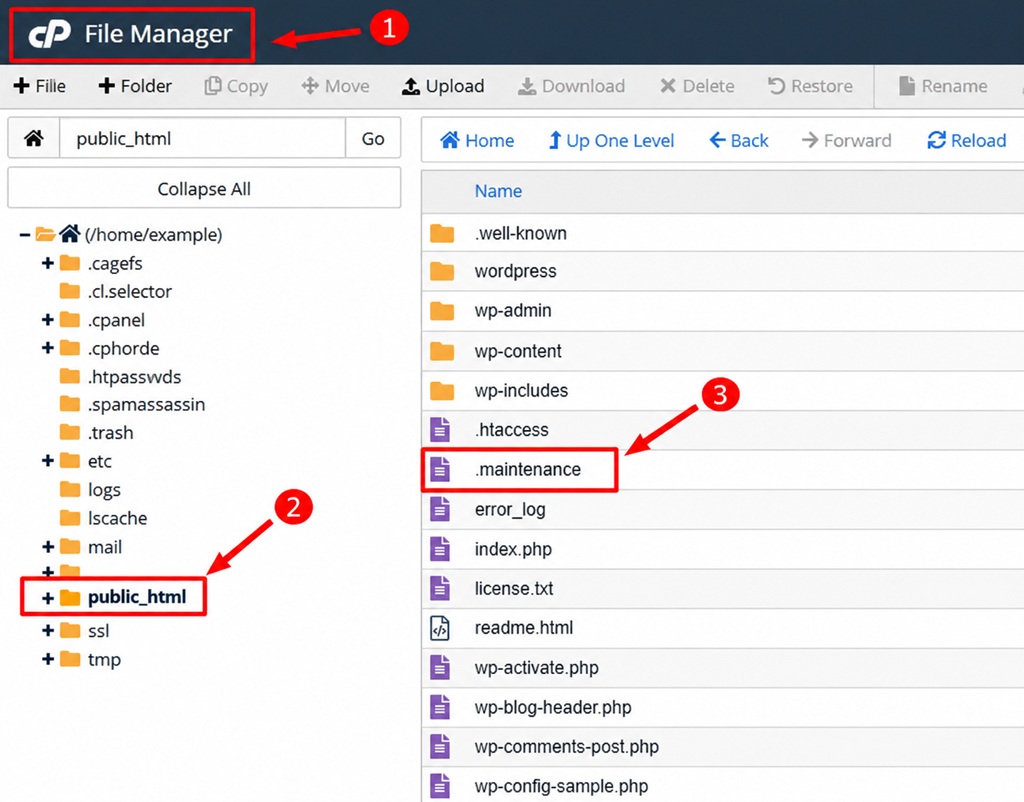
در صورت ادامه مشکل، از بکاپ سالم استفاده کنید یا برای بررسی فنی با پشتیبانی هاست تماس بگیرید. در صورتی که سایت بعد از آپدیت وردپرس به مشکل خورد بکاپ تنها راه بی دردسر بازگشت به وضعیت سالم و قبلی سایت است پس قبل از آپدیت حتما بکاپ را تهیه و این موضوع را جدی بگیرید.
و در پایان
آپدیت وردپرس برای بهره مندی از اصلاحات امنیتی، رفع خطاها و حفظ عملکرد صحیح سایت اهمیت دارد. برای بیشتر کاربران، به روزرسانی از طریق پیشخوان بهترین گزینه است زیرا مراحل ساده تری دارد و نیازی به جایگزینی دستی فایل های هسته نیست. اگر این روش با مشکل مواجه شد، می توانید با رعایت نکات فنی و تهیه نسخه پشتیبان، به روزرسانی دستی از طریق هاست را انجام دهید. فراموش نکنید که قبل از هرگونه آپدیت، از فایل ها و دیتابیس سایت بکاپ بگیرید و پس از پایان کار، صفحات مهم و امکانات سایت را بررسی کنید.
سوالات متداول
به روزرسانی استاندارد هسته وردپرس برای حذف نوشته ها و برگه ها طراحی نشده است بااین حال، تهیه نسخه پشتیبان از فایل ها و دیتابیس قبل از شروع ضروری است.
بله. آپدیت وردپرس مربوط به هسته سیستم مدیریت محتوا است، اما قالب ها و افزونه ها به روزرسانی های جداگانه ای دارند. هرکدام باید متناسب با نسخه های موجود و سازگاری اجزای سایت بررسی شوند.
بهتر است به روزرسانی های امنیتی و اصلاحی را به موقع انجام دهید و برای انتشار نسخه های جدید نیز وضعیت سازگاری سایت را بررسی کنید. به ویژه در مورد آپدیت های امنیتی، تأخیر غیرضروری می تواند سایت را در معرض آسیب پذیری های شناخته شده قرار دهد.
اگر تغییرات ظاهری و کدهای سفارشی را در قالب فرزند یا بخش CSS اضافی سفارشی ساز قرار داده باشید، آپدیت هسته وردپرس هیچ تغییری در ظاهر و تنظیمات قالب شما ایجاد نمی کند؛ زیرا فایل های قالب در پوشه wp-content/themes قرار دارند و در جریان آپدیت هسته دست نخورده باقی می مانند.
این خطا معمولاً به سه دلیل رخ می دهد: پر بودن فضای دیسک هاست شما، غیرفعال بودن ماژول cURL در PHP یا اختلال موقت در ارتباط سرور هاست با مخزن جهانی wordpress.org. در این شرایط، آپدیت دستی وردپرس از طریق File Manager سی پنل سریع ترین راه حل است.