با چند تغییر در پیکربندی و تنظیمات هاست خود میتوانید به میزان قابل توجهی عملکرد سایت وردپرسی خودتان را بهبود بدهید؛ اگر بهبود سرعت سایت وردپرسی برای شما هم چالش است این مقاله را از دست ندهید.
06 آبان 1403آخرین بروزرسانی: 22 آذر 1404
برای داشتن یک سایت وردپرسی سریع و امن، بهینهسازی هاست ضروری است. پیش از هر چیز، مطمئن شوید هاست شما از PHP نسخه 5.2.4 یا بالاتر و MySQL نسخه 5.0.15 یا بالاتر پشتیبانی میکند. همچنین، استفاده از سرورهای Apache یا Nginx میتواند به بهبود عملکرد سایت کمک کند. در ادامه، با روشهای پیکربندی هاست برای وردپرس آشنا میشوید و یاد میگیرید چگونه سایتی با سرعت بالا و امنیت مطلوب راهاندازی کنید.
بهینه کردن هاست برای سایت وردپرس
برای بهینه کردن هاست برای سایت وردپرس چندین راه وجود دارد که در ادامه به برخی از این موارد خواهیم پرداخت:
تغییر نسخه PHP؛ افزایش سرعت و امنیت
PHP زبان برنامه نویسی اصلی وردپرس است. استفاده از آخرین نسخه PHP موجب بهبود سرعت، عملکرد و امنیت سایت شما میشود. برای تغییر نسخه PHP در هاست cPanel خود میتوانید مراحل زیر را دنبال کنید.
وارد cPanel شوید.
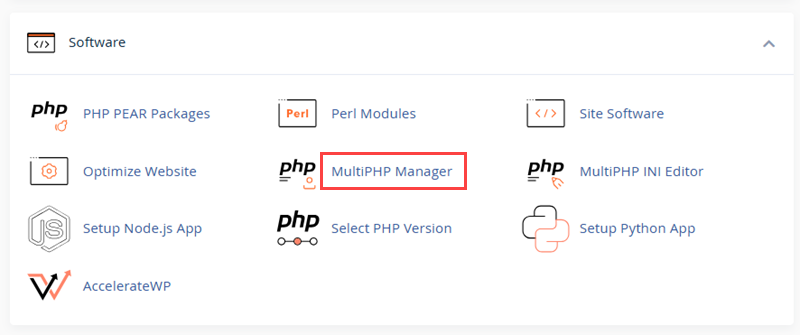
به بخش Software بروید.
3. گزینه MultiPHP Manager را انتخاب کنید.
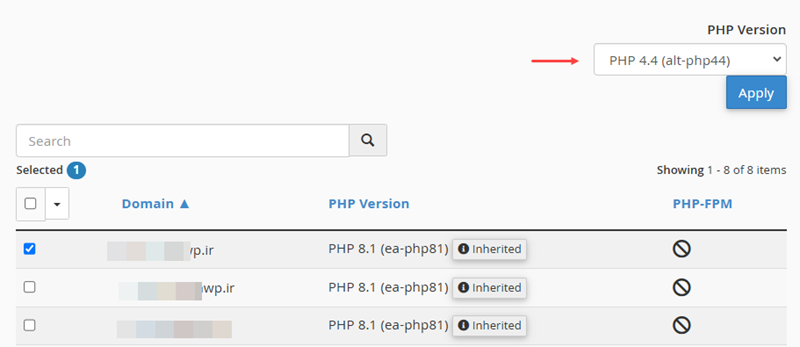
4. دامنه مورد نظر خود را انتخاب کنید.
5. نسخه PHP مورد نظر خود را از لیست کشویی انتخاب کنید.
6. بر روی دکمه Apply کلیک کنید.
نکته: قبل از تغییر نسخه PHP از سایت خود نسخه پشتیبان تهیه کنید.
چرا باید نسخه PHP را افزایش داد؟
نسخههای جدیدتر PHP به طور قابل توجهی سریعتر از نسخههای قدیمی هستند.
نسخههای قدیمی PHP مثل 5.2 حاوی باگهای امنیتی هستند که میتوانند سایت شما را در معرض خطر قرار دهند.
پشتیبانی از نسخههای قدیمی PHP معمولاً متوقف میشود و این موضوع میتواند مشکلات امنیتی و عملکردی برای سایت شما ایجاد کند.
برخی از افزونهها و قالبهای جدید وردپرس با نسخههای قدیمی PHP سازگار نیستند.
افزایش فضای دیسک؛ جلوگیری از مشکل در عملکرد هاست
فضای دیسک میزان فضایی است که هاست شما برای ذخیره فایلهای سایت، پایگاه داده، ایمیلها و … در اختیار شما قرار میدهد. با افزایش ترافیک سایت و افزایش محتوا، نیاز به فضای دیسک بیشتری خواهید داشت. برای افزایش فضای دیسک هاست خود اگر به بخش مدیریت سی پنل یعنی WHM دسترسی دارید میتوانید با مراحل زیر حجم هاست را افزایش دهید در غیر این صورت با شرکت ارائه دهنده هاست خود تماس بگیرید.
با استفاده از نام کاربری و رمز عبور root وارد WHM شوید.
در بخش Account Functions بر روی Quota Modification کلیک کنید.
دامنه یا نام کاربری حسابی که میخواهید فضای ذخیرهسازی آن را تغییر دهید انتخاب کنید و بر روی Modify کلیک کنید.
مقدار جدید Quota را وارد کنید و بر روی Save کلیک کنید.
چرا افزایش فضای دیسک برای افزایش کارایی هاست وردپرس مهم است؟
جلوگیری از خطا: کمبود فضای دیسک میتواند منجر به بروز خطا در سایت و عدم بارگذاری صحیح صفحات شود.
بهبود عملکرد: فضای دیسک کافی به عملکرد بهتر سایت و سرعت بارگذاری بالاتر کمک میکند.
ذخیره سازی اطلاعات: فضای دیسک بیشتر به شما امکان ذخیره سازی اطلاعات بیشتر، مانند تصاویر، ویدیوها و فایلهای دانلودی را میدهد.
بررسی میزان استفاده از منابع: شناسایی و رفع مشکلات عملکردی
منابع هاست شامل CPU، RAM و I/O میشود. میزان استفاده از این منابع بر روی عملکرد سایت شما تأثیر گذار است. اما چگونه میزان استفاده از منابع را بررسی کنیم؟ در سی پنل ابزارهایی مانند CPU and Concurrent Connection Usage و Resource Usage وجود دارد که میتوانید از آنها برای مشاهده میزان مصرف CPU، RAM و I/O استفاده کنید.
فعالسازی Gzip: فشردهسازی حرفهای در cPanel
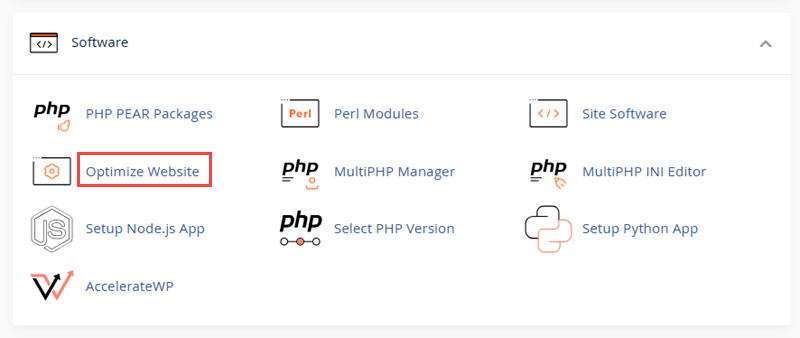
Gzip روشی بسیار موثر برای فشردهسازی فایلهای سایت است. برای فعال کردن آن در cPanel، به ابزار Optimize Website بروید و Compress All Content را انتخاب کنید. این کار Gzip را برای سایت شما فعال میکند و بهبود قابل توجهی در سرعت لود و تجربه کاربری ایجاد میکند.
افزایش حجم آپلود و حافظه PHP: رفع محدودیتها در وردپرس
یکی دیگر از اقداماتی که برای پیکربندی هاست و بهبود هاست وردرپسی میتوانید انجام دهید. افزایش محدودیت حجم آپلود فایلها در وردپرس با فایل PHP.ini است که در همه هاست امکان دسترسی به آن وجود ندارد:
به فایل PHP.ini وارد شوید.
مقادیر pload_max_filesize و post_max_size را تغییر دهید.
برای افزایش محدودیت حافظه PHP، مقدار memory_limit را در همین فایل افزایش دهید. با این کار میتوانید فایلهای بزرگتر را آپلود کنید و از بروز خطاهای مربوط به کمبود حافظه جلوگیری کنید.
افزایش امنیت فایل wp-config.php با پیکربندی htaccess
برای افزایش امنیت فایل wp-config.php ، میتوانید از فایل htaccess استفاده کنید. با اضافه کردن کد زیر به htaccess میتوانید دسترسی به این فایل را محدود کنید:
<files wp-config.php> order allow,deny
deny from all
</files>
اگر از Nginx استفاده میکنید، میتوانید از دستور زیر در فایل پیکربندی Nginx استفاده کنید.
location ~* wp-config.php { deny all; }
فشردهسازی فایلهای سایت
یکی دیگر از اقدامات برای افزایش کارایی هاست وردپرس فشردهسازی فایلها است که در چند گام زیر میتوانید آن را فعال کنید.
وارد cPanel شوید.
به File Manager و سپس Public_htmlبروید.
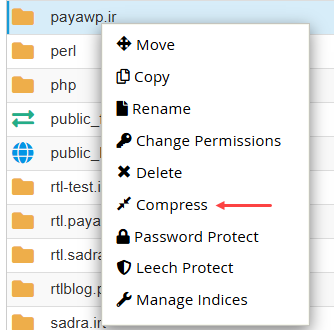
3. پوشه حاوی فایلها را انتخاب کرده و روی آن کلیک راست کنید.
4. روی Compress کلیک کنید.
5. فرمت فشردهسازی (Zip یا Tar) را انتخاب و نام فایل فشرده را تعیین کنید.
6. روی Compress File کلیک کنید تا فایل فشرده ایجاد شود.
7. با این اقدام، میتوانید حجم فایلهای سایت خود را کاهش دهید و سرعت بارگذاری را برای بازدیدکنندگان بهبود بخشید.
فعال سازی Hotlink Protection: جلوگیری از سرقت پهنای باند
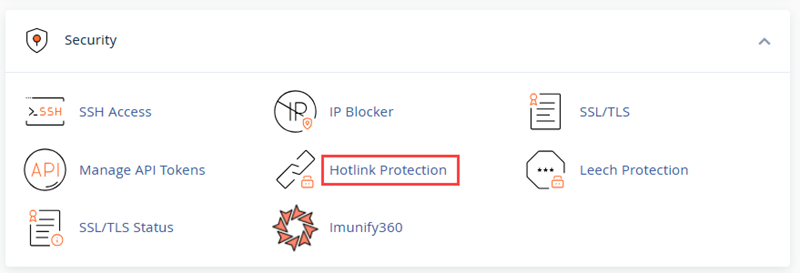
Hotlink Protection از نمایش تصاویر و فایلهای سایت شما در سایتهای دیگر جلوگیری میکند. این کار که برای پیکربندی و بهینه سازی هاست وردپرس به کار میرود، به کاهش مصرف پهنای باند و بهبود عملکرد سایت شما کمک میکند. برای فعالسازیHotlink Protection گامهای زیر را انجام دهید.
وارد cPanel شوید.
به بخش Security بروید.
گزینه Hotlink Protection را انتخاب کنید.
4. Hotlink Protection را فعال کنید.
5. فرمت فایلهایی که میخواهید محافظت شوند را مشخص کنید (مثلاً jpg، png، gif).
6. بر روی دکمه Submit کلیک کنید.
بهینه سازی و افزایش امنیت هاست با ویرایش فایل wp-config.php
wp-config.php یکی از مهمترین فایلهای وردپرس است که تنظیمات اصلی سایت شما را دارد و با پیکربندی آن میتوانید به افزایش کارایی هاست وردپرس کمک کنید. با این اقدام که برای بهینه کردن هاست برای سایت وردپرس به کار میرود و امنیت هاست را افزایش میدهد:
تغییر مکان پوشههای محتوا، افزونهها و آپلودها: این کار به افزایش امنیت سایت شما کمک میکند.
افزودن WordPress Security Keys: این کلیدها به رمزگذاری اطلاعات حساس سایت شما کمک میکنند.
افزایش محدودیت حافظه PHP: این کار به جلوگیری از بروز خطا در سایت شما کمک میکند.
نکته: قبل از هرگونه تغییر در فایل wp-config.php از آن نسخه پشتیبان تهیه کنید.
فعال سازی Opcache: افزایش سرعت اجرای PHP
Opcache یک سیستم کش برای PHP است که میتواند سرعت اجرای اسکریپتهای PHP را به طور چشمگیری افزایش دهد. این کار با ذخیره کردن کدهای کامپایل شده PHP در حافظه انجام میشود، بنابراین در هر بار اجرای اسکریپت، نیازی به کامپایل مجدد آن نیست. با فعال سازی Opcache میتوانید به پیکربندی هاست برای سایت وردپرس کمک کنید. به این منظور گامهای زیر را انجام دهید:
با استفاده از نام کاربری و رمز عبور خود وارد cPanel شوید.
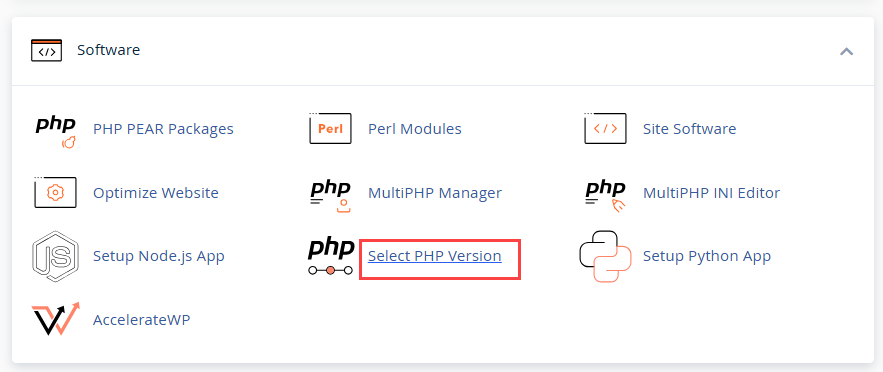
به بخش Software بروید.
گزینه Select PHP Version را انتخاب کنید.
4. در تب Options به دنبال گزینه opcache.enable بگردید؛ در صورتی که این امکان فعال نبود با هاست خود تماس بگیرید.
5. مطمئن شوید که opcache.enable فعال (On) است.
میتوانید این کار را با پیکربندی فایل php.ini انجام دهید.
فایل php.ini را باز کنید.
خطوط زیر را به آن اضافه کنید.
zend_extension=opcache.so
opcache.enable=1
3. فایل php.ini را ذخیره کنید.
4. وب سرور خود را ریستارت کنید.
مزایای فعال سازی Opcache برای پیکربندی هاست برای سایت وردپرس
افزایش سرعت بارگذاری صفحات: با کاهش زمان اجرای اسکریپتهای PHP، صفحات سایت شما سریعتر بارگذاری میشوند.
کاهش بار سرور: Opcache با کاهش تعداد دفعات کامپایل کدهای PHP، بار پردازشی سرور را کاهش میدهد.
بهبود عملکرد: Opcache به طور کلی عملکرد سایت شما را بهبود میبخشد.
تغییر وب سرور از آپاچی به Nginx: افزایش سرعت و کارایی
آپاچی و Nginx دو وب سرور محبوب هستند. Nginx به دلیل معماری سبکتر و کارایی بالاتر در مدیریت اتصالات همزمان، میتواند به بهبود سرعت و عملکرد سایت شما کمک کند. برای تغییر وب سرور از آپاچی به Nginx باید گامهای زیر را انجام دهید.
برای تغییر وب سرور از آپاچی به Nginx میتوانید از طریق cPanel و یا با تماس با پشتیبانی هاست خود اقدام کنید.
با استفاده از نام کاربری و رمز عبور root وارد WHM شوید.
در داشبورد WHM، به بخش Software رفته و بر روی EasyApache 4 کلیک کنید.
در این بخش میتوانید تنظیمات مختلفی را برای وب سرور خود انجام دهید.
در قسمت Apache MPM and PHP Versions میتوانید Nginx را به عنوان وب سرور خود انتخاب کنید.
پس از انجام تنظیمات، آنها را بازبینی کرده و بر روی دکمه Provision کلیک کنید تا تغییرات اعمال شوند.
مزایای استفاده از Nginx
سرعت بارگذاری بالاتر: Nginx در مقایسه با آپاچی، میتواند صفحات سایت را سریعتر بارگذاری کند.
مصرف منابع کمتر: Nginx منابع سرور کمتری مصرف میکند.
مقیاس پذیری بهتر: Nginx برای سایتهای با ترافیک بالا مناسبتر است.
نکات مهم در انتخاب وب سرور
نوع سایت: برای سایتهای با محتوای استاتیک، Nginx گزینه مناسبتری است. برای سایتهای با محتوای دینامیک و کاربردهای پیچیده، آپاچی میتواند گزینه بهتری باشد.
ترافیک سایت: برای سایتهای با ترافیک بالا، Nginx به دلیل کارایی بالاتر در مدیریت اتصالات همزمان، گزینه مناسبتری است.
با به کارگیری راهکارهای مناسب برای بهینه سازی هاست وردپرس میتوانید سرعت و امنیت سایت خود را افزایش دهید و تجربه کاربری بهتری را برای بازدیدکنندگان خود فراهم کنید